

更改或刪除首頁的頁首或頁尾
雙擊首頁標題或頁腳區域。
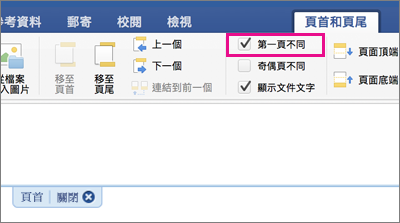
請查看 不同的首頁 是否被選中。 如果沒有:
- 選取 [第一頁不同]。
- 第一頁上頁首或頁尾的內容已移除。
![已選取 [第一頁不同] 的頁首功能區選項](media/o365-word-different-first-page.png)
注意
[第一頁不同] 是一種切換開關,因此請務必將它開啟。
將新內容加入頁頭或頁尾。
選擇 關閉頁首與頁腳 ,或按 ESC 退出。
![[關閉頁首] 按鈕](media/o365-word-close-header-button.png)
更改或刪除其他單一頁面的頁頭或頁尾
要刪除或更改文件中各頁的頁首與頁尾,請先插入分隔符。
重要
分節符號和分頁符號不同。 如果你已經在想更改頁頭或頁尾的頁面前有分頁點,請 移除分頁 ,並以如下所示的分段切換取代。
點擊或點擊你想開始新頁面的地方,不要標頭或頁尾。
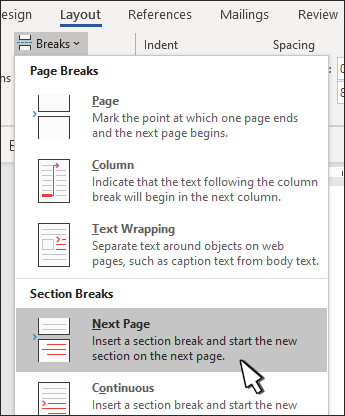
請前往下一頁的版面>分隔>點建立區段分隔。
雙擊標題或頁腳區域即可開啟 頁首 & 頁腳 標籤。
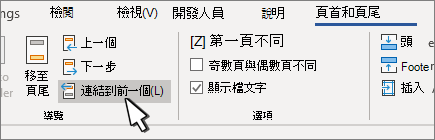
選擇「 連結到上一 頁」以關閉各章節之間的連結。
選擇 頁首 或 頁尾 ,並執行以下其中之一:
- 選擇 移除頁眉 或 移除頁尾 。
- 新增或更改頁首或頁尾的內容。
(如果你想刪除或更改頁首和頁尾,需要重複步驟 3 到 5 )
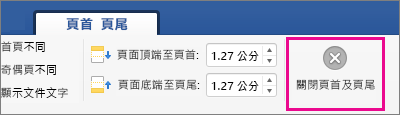
要回到文件正文,請選擇 關閉頁首與頁尾 ,或按 ESC。
![畫面上醒目提示 [頁首及頁尾] 索引標籤上的 [連結到前一個]](media/wordformac-link-to-previous.png)
![醒目提示 [頁尾] 功能表上的 [移除頁尾]](media/wordformac-remove-footer.png)