改變文字藝術字母的內色
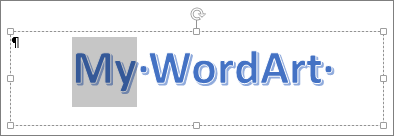
- 選擇文字藝術文字以填色。
- 到 形狀格式 或 繪圖工具格式,選擇 文字填充,然後選擇你想要的顏色。

秘訣
你可以透過改變顏色,讓你的文字藝術 (透明) 更透明。 選擇漸 層 ,然後選擇你想要的變化。
改變輪廓顏色
- 選取要變更的文字藝術師文字。
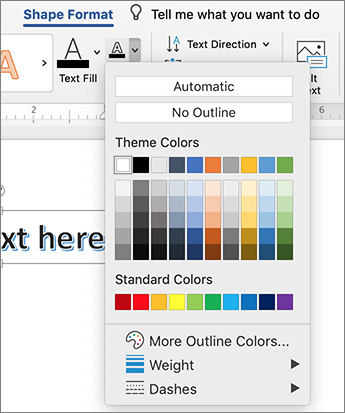
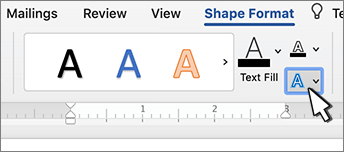
- 到 形狀格式 或 繪圖工具格式,選擇 文字輪廓,然後選擇輪廓顏色。

- 要更改輪廓的寬度或樣式,請選擇 權重 或 破折號並更新 。

秘訣
你也可以更改包含文字藝術 的方框邊框顏色 。
改變陰影顏色
- 選取要變更的文字藝術師文字。
前往 形狀格式 或 繪圖工具格式,選擇 文字效果。

- 選擇陰 影>陰影選項。

- 選擇 顏色,然後選擇陰影的顏色。