
你可以輕鬆調整 Office 檔案中的圖片、文字框、形狀和 WordArt 大小。 您也可以透過裁剪,移除圖片中不要的部位。
調整圖片、圖案、文字藝術師或其他物件的大小
選擇圖片、形狀、文字藝術或其他物件進行調整大小。
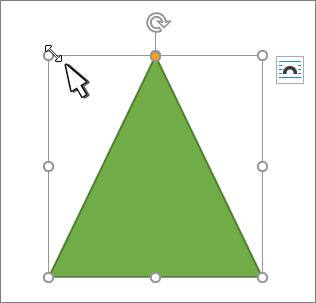
要在一個或多個方向上增加或縮小尺寸,請將尺寸柄從中心方向拖動,同時執行以下其中一項動作:
- 若要自由調整大小,請在大小對話框中關閉鎖定長寬比。
- 若要將中心保持在相同位置,請按住 Ctrl 同時拖曳縮放控點。
- 若要維持比例,請按住 Shift 同時拖曳縮放控點。
- 若要維持比例並將中心保持在相同位置,請按住 Ctrl 和 Shift,同時拖曳縮放控點。
注意
調整 WordArt 物件大小不會調整文字大小,只會調整容器大小。 如果你想調整文字大小,請在 主 頁籤選擇文字並更改字體大小。
將項目調整為精準的高度和寬度
選擇圖片、形狀、文字藝術或其他物件進行調整大小。
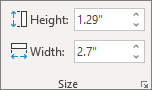
要同時調整多個物件大小,請在選取每個物件時按住 Shift。選擇形狀 格式、 圖片工具格式或 繪圖工具格式 ,並將新的測量資料輸入 高度 與 寬度。
注意
如果你沒看到 高度 和 寬度,請在 尺寸 群組按向下箭頭。
尺寸
如果無法個別變更高度和寬度,您就需要解除鎖定長寬比:
-
在「大小」群組中選擇對話框啟動器的
 。
。 - 清除 [鎖定長寬比] 核取方塊。
調整為精準的比例
選擇圖片、形狀、文字藝術或其他物件進行調整大小。
要同時調整多個物件大小,請在選取每個物件時按住 Shift。請在尺寸群組中選擇形狀格式、圖片工具格式或繪圖工具格式,選擇對話框啟動器
 。
。注意
如果你的螢幕尺寸較小,可能需要在 「尺寸 」群組中選擇向下箭頭,才能看到對話框啟動器。
若要選擇原始比例或不同比例,請選擇或清除鎖定長寬比,並輸入高度或寬度的縮放百分比。
![醒目提示已清除的 [鎖定長寬比] 核取方塊](media/wordformac-pictureformat-lockaspectratio.png)
![[圖片格式] 索引標籤,其中醒目提示 [高度] 及 [寬度] 方塊。](media/wordformac-pictureformat-heightwidth.png)
![在 [進階版面配置] 方塊中的 [大小] 索引標籤中,醒目提示 [縮放比例] 選項。](media/wordformac-advlayout-size.png)