
我們的詩集範本讓多位詩人能輕鬆合作,並列印成小冊子。 首先:
- 在 「檔案 」標籤中選擇 「新」。
- poetry輸入「搜尋線上範本」欄位。
- 選擇 詩歌小冊子 範本。
- 選取 [建立]。
小提示: 想了解更多選擇,請上網搜尋 create.microsoft.com。

新增更多詩作頁面
小冊子的每一頁都以一首新詩作為開頭。 要讓每位詩人都能看到空白頁,請這麼做:
- 將游標放在最後一頁標題的「作者」前,然後前往 「插入 」標籤,選擇
 「分頁」。
「分頁」。 - 點擊新空白頁的頂端附近,輸入一個佔位標題。
- 按下 Enter 鍵,輸入詩人的名字。
- 對每位詩人重複這些步驟。
選擇標題或詩人名稱,然後到 主頁 頁籤選擇字體大小、字體和效果。
秘訣
若要使用範例詩歌的文字配置,請選擇詩作,包括標題和作者姓名。 然後複製貼上到新的空白頁面上。 將範例文字替換成佔位文字。
如果一首詩佔滿超過一頁,Word 會新增一頁來處理,不會破壞小冊子的其他頁面。
如果你需要刪除頁面,就先刪除頁面上的所有內容,直到 Word 移除該頁面。
分享小冊子
為了讓所有人都能存取小冊子,你會把它儲存在 OneDrive 裡,並邀請其他詩人一起加入。
- 在 Word 右上角,選擇
 「分享」。
「分享」。 - 選擇一個 OneDrive 地點,並給小冊子取個名字。
- 輸入 (電子郵件地址) 其他詩人的名字。
- 選擇鉛筆
 小圖示,以授權編輯文件。
 - 如果你願意,可以新增訊息,並選擇
 ,邀請 或 分享。
其他詩人將收到包含小冊子連結的電子郵件。 當他們點進連結時,大家都會一起合作完成這份文件。
要寫詩時,他們在名字後按Enter,開始打字。
作者可以選擇字體、格式和圖片,加入頁面。
小提示: 要透過 Teams、聊天或電子郵件分享小冊子,請選擇  ,複製連結 並貼上到你想要的位置。
在 Word 中使用寫作功能
- 在詩裡找不到合適的詞嗎?
試著右鍵點擊一個單字,然後前往同義詞(Synonyms)查看多個選項,或選擇「 以獲得更完整的列表。
 - 堅持節奏,寫打油詩或俳句?
透過「檢視」標籤,選擇 「沉浸式閱讀程式」,並選擇「
 「音節」來顯示音節間的分隔。
 - 想聽聽你的詩是什麼樣子嗎?
選擇你的詩。 然後在評論標籤中,選擇 「朗讀大聲閱讀」。
新增圖形
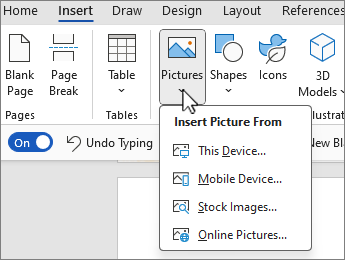
小冊子中的圖片會排在每頁文字後方。 以下是如何加入你自己的:
- 在「插入」標籤中,選擇「
 「圖片」,並選擇從哪裡取得圖片。
 - 找到你喜歡的照片,然後選擇 插入。
- 如果有標題文字框,請刪除。
- 選取圖片,選擇
 「版面選項」,然後選擇
  「文字後方」。
 - 在頁面上拖曳圖片,改變圖片的大小和位置。
作者名單更新
小冊子末尾的作者名單以表格形式排列,從文字欄切換到圖片欄最簡單的方法是按下 Tab 鍵。
- 把佔位文字換成真正的作者資訊。 使用上下箭頭鍵在名稱、職稱和組織間切換。
- 按 Tab 鍵。
- 選中圖片後,右鍵點擊,選擇 「更換圖片 」並選擇圖片來源。
- 瀏覽你真實作者的照片,選擇 插入。
- 再按一次 Tab 鍵即可進入下一位作者的資訊。
- 當你看到清單的最後,按下 Tab 鍵會在表格中新增一列。 繼續為每位詩人添加文字和圖片。
目錄更新
目錄會記錄哪些詩在哪些頁面,你可以隨時更新。
- 在目錄中選擇任意一個。
- 從 參考資料 標籤中,選擇 更新表格。

- 選擇 「更新整個資料表」,然後點擊 確定。
列印小冊子
此文件已格式化為可列印小冊子。 每頁小冊子佔用橫向頁的一半,設計為雙面印刷。
對於裝訂小冊子,將紙張疊對折,並用長袖釘書機沿著摺疊處釘好。