
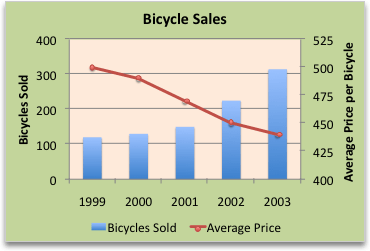
若要在圖表中強調不同種類的資訊,可以組合兩張或更多圖表。 例如,您可以將顯示價格資料的折線圖與顯示銷售量的直條圖加以組合。
注意
若要建立組合圖表,您必須使用平面圖表,例如平面折線圖、平面橫條圖、散佈圖或泡泡圖。
注意
若要完成此程序,您必須有現有的圖表。 如需如何建立圖表的詳細資訊,請參閱 建立圖表的完整流程。
執行下列其中一個動作:
若要變更整個圖表的圖表類型,請按一下圖表的圖表區域或繪圖區域以顯示圖表工具。
秘訣
或者,以滑鼠右鍵按一下圖表區域或繪圖區域,按一下 [ 變更圖表類型],然後繼續進行步驟 3。
若要變更某個資料數列的圖表類型,請按一下該資料數列。
注意
您一次只能變更一個資料數列的圖表類型。 若要變更圖表中多個資料數列的圖表類型,請針對您要變更的每個資料數列,重複此程序中的步驟。
這樣會顯示 [圖表工具],並新增 [設計]、[版面配置] 和 [格式] 索引標籤。
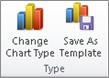
在 [設計 ] 索引標籤的 [ 類型 ] 群組中,選取 [ 變更圖表類型]。
在 [變更圖表類型] 對話方塊中,按一下要使用的圖表類型。
第一個方塊會顯示一份圖表類型類別清單,第二個方塊則會顯示每個圖表類型類別可用的圖表類型。 如需有關您可使用之圖表類型的詳細資訊,請參閱可用的圖表類型 (機器翻譯)。