在 Word 裡,你可以建立一個表單,讓其他人填寫、儲存或列印。 為此,你會從文件中的基線內容開始,可能透過表單範本。 接著你可以為元素新增內容控制,例如勾選框、文字框、日期選擇器和下拉清單。 這些內容控制可選擇性地連結到資料庫資訊。
以下是依序建議的行動步驟。
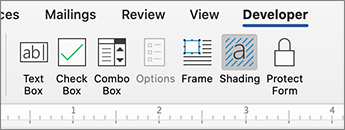
顯示開發人員索引標籤
在 Word 裡,確保你在功能區顯示開發者標籤。
(點此查看方法: 顯示開發者標籤 )
開啟要作為表單基礎的範本或空白文件
你可以從範本開始,或是從零開始用空白文件。
從表單範本開始
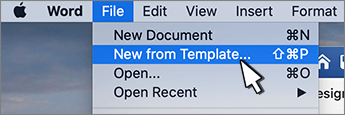
- 請前往「新檔案」。>
- 在 「搜尋線上範本」 欄位,輸入 「表單 」或「你想要的表單類型」。 然後按 Enter 鍵。
- 在顯示的結果中,右鍵點擊任意項目,然後選擇 「建立」。
從空白文件開始
- 請前往「新檔案」。>
- 選取 [空白文件]。
將內容新增至表單
到 開發者 標籤的 控制項 區塊,你可以選擇要加入文件或表單的控制項。 將滑鼠移到其中任何圖示上,可以看到它代表哪種控制類型。 以下將介紹各種控制類型。 一旦插入控制項,你就可以 設定屬性 。
要刪除內容控制項,請右鍵點擊,然後在彈出選單中選擇 移除內容控制 項。
注意
你可以列印透過內容控制建立的表單。 然而,內容控制區周圍的方框無法列印。
插入文字控制項
富文本內容控制功能允許使用者將文字格式化 (例如粗體、斜體) ,並可輸入多個段落。 若要限制這些功能,請使用 純文字內容控制。
- 按一下或點選要插入控制項的位置。
- 選擇 開發者>富文字內容控制
 或 純文字內容控制
 。
。
欲了解如何在這些控制項上設定特定屬性,請參閱 「設定或更改內容控制項的屬性」。
插入圖片內容控制項
圖片控制項最常用於範本,但你也可以在表單中新增圖片控制項。
- 按一下或點選要插入控制項的位置。
- 選擇開發者>圖片控制 內容控制 圖片
 。
。
欲了解如何在這些控制項上設定特定屬性,請參閱 「設定或更改內容控制項的屬性」。
插入建置組塊控制項
當你想讓使用者選擇特定文字區塊時,可以使用 建構區塊控制 。 當你需要根據文件的特定用途添加不同的模板文字時,這些工具很有幫助。 你可以為每個版本的樣板文字建立富文本內容控制,然後用積木控制項作為富文本內容控制的容器。
前往 開發者 標籤。

按一下或點選要插入控制項的位置。
選擇 建構區塊 圖庫 內容控制
 。
。
欲了解如何在這些控制項上設定特定屬性,請參閱 「設定或更改內容控制項的屬性」。
插入下拉式方塊或下拉式清單
在下拉式方塊中,使用者可以從您提供的選擇清單中選取,或是自行輸入自己的資訊。 在下拉式清單中,使用者僅能從選擇清單中選取。
前往開發者>組合框內容控制組合
 或下拉選單內容控制
 按鈕。
按鈕。選取內容控制項,然後選取 [屬性]。
若要建立選項清單,請選取 [下拉式清單屬性] 下的 [新增]。
在 [顯示名稱] 中輸入選項,例如 [是]、[否] 或 [也許]。
重複此步驟,直到所有選項都列在下拉式清單中。填入任何其他您想要的內容。
注意
如果你選擇 「內容無法編輯 」的勾選框,使用者將無法點擊任何選項。
插入日期選擇器
- 按一下或點選您要插入日期選擇器控制項的位置。
- 選擇 開發者>日期選擇器 內容控制
 按鈕 。
按鈕 。
欲了解如何在這些控制項上設定特定屬性,請參閱 「設定或更改內容控制項的屬性」。
插入核取方塊
- 按一下或點選您要插入核取方塊控制項的位置。
- 選擇 開發者>勾選框內容控制
 。
。
欲了解如何在這些控制項上設定特定屬性,請參閱 「設定或更改內容控制項的屬性」。
使用舊表單控制項
舊表單控制項與舊版 Word 相容,由舊表單和 Active X 控制項組成。
- 按一下或點選要插入舊控制項的位置。
- 前往開發者>遺留表單中的
 下拉選單。
下拉選單。 - 選取您想要包括的 [舊表單] 控制項或 [Active X 控制項]。
設定或變更內容控制項的屬性
每個內容控制項都有可以設定或變更的屬性。 例如,日期選擇器控制項提供日期顯示格式選項。
- 選取您要變更的內容控制項。
- 請前往 開發者>物業。
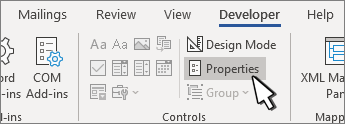
- 變更所需屬性。
將保護功能新增至表單
如果您要限制其他人能編輯表單或設定表單格式的程度範圍,請使用 [限制編輯] 命令:
- 開啟您要鎖定或保護的表單。
- 選擇開發 者>限制編輯。
![[限制編輯] 按鈕](media/word-365-developer-tab-restrict-editing-button.png)
- 選取限制後,選取 [是,開始強制保護]。
![[限制編輯] 面板](media/word-365-developer-tab-restrict-editing-start-enforcing.png)
進階提示:
如果您只想保護文件的一部分,請將文件分為多個章節,並只保護所需章節。
若要這麽做,請在 [限制編輯] 面板中選擇 [選取章節]。 如需章節的詳細資訊,請參閱插入分節符號。
![[限制區段] 面板上的區段選取器](media/word-365-developer-tab-restrict-editing-sections.png)
![[新增文件] 選項](media/mac-word-365-file-new-document.png)