

索引列出文件中討論的術語與主題,以及它們出現的頁面。 要建立索引,你只需提供主要條目名稱和文件中的交叉參考,然後建立索引。
你可以為一個跨越多頁的主題建立單一詞彙、片語或符號的索引條目,或是指向另一個條目,例如「交通。 參見自行車。」當你選擇文字並標記為索引條目時,Word會新增一個特殊的 XE (索引條目) 欄位,包含標記的主條目及你選擇加入的任何交叉參考資訊。

標記完所有索引後,選擇索引設計並建立完成的索引。 Word 會收集索引條目,按字母順序排序,參考頁碼,尋找並移除同頁重複條目,並在文件中顯示索引。
標記項目
這些步驟會教你如何標記索引中的單字或片語,但你也可以為跨頁文字標記索引條目。
選擇你想用作索引條目的文字,或直接點擊你想插入該條目的位置。
請前往 參考資料>標記條目。

你可以在 「標記索引」 對話框中編輯文字。
![[索引項目標記] 對話方塊](media/o15-wd-markindexentry-dialogbox.png)
- 你可以在 子條目 欄位新增第二層。 如果需要第三層,請在次要項目文字後面加上一個冒號。
- 若要建立與另一條目的交叉參考,請在選項中選擇交叉參考,然後在方框中輸入該條目的文字。
- 要格式化索引中會出現的頁碼,請在頁碼格式下方選擇粗體勾選框或斜體勾選框。
選擇標記以標記索引條目。 要標記文件中所有顯示的文字,請選擇 「全部標記」。
要標記更多索引條目,選取文字,在 標記索引條目 對話框中選取,然後重複步驟 3 和 4。
建立索引
標記完條目後,就可以將索引插入文件中。
- 按一下要新增索引的位置。
- 前往 參考資料>插入索引。

- 在 索引 對話框中,你可以選擇文字條目、頁碼、分頁和領導字元的格式。
![[索引] 對話方塊](media/o15-wd-index-dialogbox.png)
- 你可以從 「格式」 下拉選單中選擇,來更改索引的整體外觀。 左上角的視窗會顯示預覽。
- 選擇確定。
編輯或格式化索引條目並更新索引
如果你在建立索引後標記了更多條目,你需要更新索引才能看到它們。
- 如果你看不到 XE 欄位,請前往 Home>Show 或 Hide
 。
。 - 找你想更改的條目的 XE 欄位,例如 { XE “Callisto” \t “See Moons” }。
- 若要編輯或格式化索引條目,請更改引號內的文字。
- 要更新索引,點擊索引,然後按 F9。 或者去參考 文獻>更新索引。
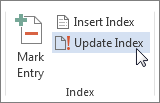
如果你在索引中發現錯誤,找到你想更改的索引條目,進行修改,然後再更新索引。
刪除索引條目並更新索引
- 選取整個索引條目欄位,包括 ) ({} 大括號,然後按下刪除。
如果你看不到 XE 欄位,請前往 Home>Show 或 Hide 。 - 要更新索引,點擊索引,然後按 F9。 或者去參考 文獻>更新索引。