Word 中的深色模式為功能表控制項和文件背景提供深色色彩配置。 [深色模式] 可協助減少眼睛疲勞,還能為 Word 提供更現代化的感覺。 深色頁面背景並不會傳達文件的列印方式,也無法傳達共同作業者開啟文件時會看到的預設檢視。
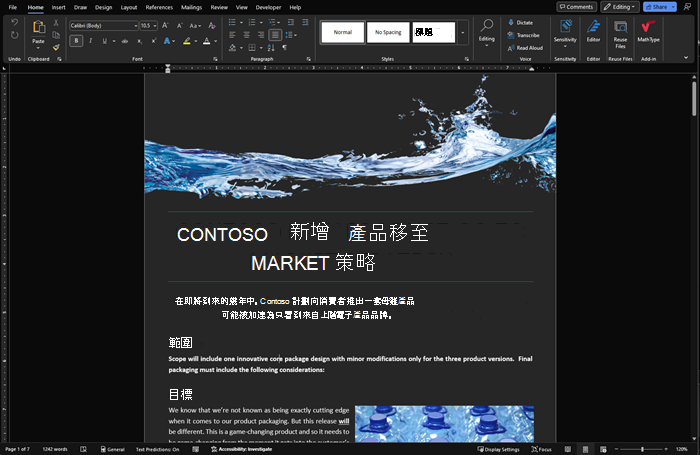
深色模式可在 Windows 版 Word、MacOS 版 Word 和網頁版 Word 中使用。
啟用深色模式
若要在 Word 中使用深色模式,您必須先將 Office 佈景主題設定為黑色。 這會為所有 Office 應用程式啟用黑色佈景主題。
移至 [檔案 > 選項] [ > 一般] > 個人化您的 Microsoft Office。
選取 [Office 佈景主題] 下拉式清單,然後選擇 [黑色]。
設定頁面背景色彩
開啟 [深色模式] 後,您可以在深色和淺色頁面背景色彩之間切換。
在功能區中,移至 [檢視 ] 索引標籤。
選取切換 模式 以變更頁面背景色彩。 Word 會記住此切換的狀態,以供日後使用深色模式工作階段使用。

停用暗頁背景
您可以在深色模式中停用暗頁背景,並保持頁面明亮。
移至 [檔案 > 選項] [ > 一般] > 個人化您的 Microsoft Office。
在 [Office 佈景主題 色彩選取] 方塊旁,選取 [永不變更文件頁面色彩] 的核取方塊。
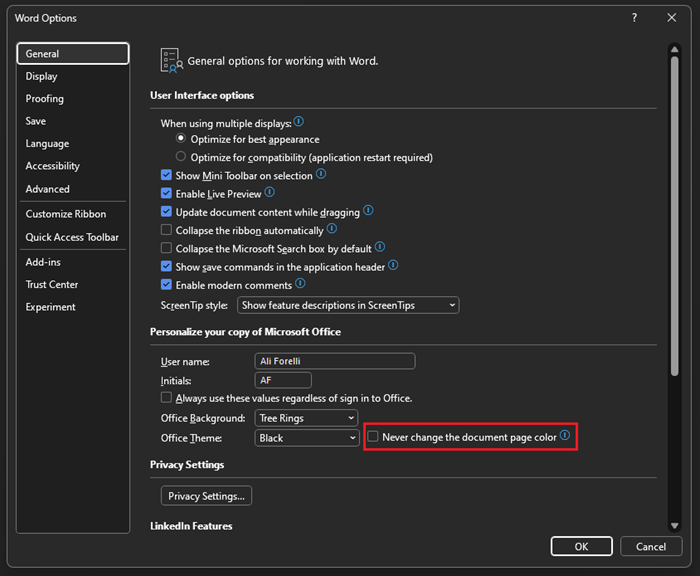
選取 [確定 ] 以返回您的文件。
檢查外觀
無論您的深色模式設定為何,您的文件都會以淺色模式頁面色彩列印。 此外,您的 [深色模式] 設定不會影響您的共同作業者,且 Word 會尊重個別的檢視喜好設定。 若要預覽文件以進行列印和共用,請使用 [ 切換模式] 按鈕將頁面背景變更為淺色。
已知問題
- 深色模式設定不會在 Web、Windows 和 Mac 之間延續,您必須針對每個平台開啟該設定。
- 有時,當您在深色模式下從其他應用程式複製文本時,貼上的文字可能會顯示為具有白色背景的黑色文字。 若要修正此問題,請按 CTRL+SHIFT+V 或貼上 CTRL+V ,然後在 [貼上選項] 快顯功能表中選取 [ 僅貼上文字 ]。
- 某些側邊窗格和對話方塊可能無法對應至 [深色模式]。
- 繪圖時,「筆跡」色彩不會變更為深色模式,直到您放開手寫筆。
- 某些元件 (例如圖表、文字方塊和方程式) 可能無法對應至 [深色模式]。
啟用深色模式
若要在 Word 中開啟深色模式,您必須啟用 Mac OS 的深色模式。
移至 [系統設定]。
在 [外觀 ] 選項中,選取 [深色]。
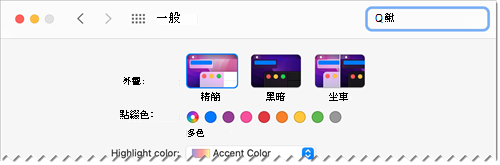
或者,您可以選擇 「自動」,這將根據您在 MacOS 中指定的夜班時間表在淺色和深色模式之間切換。 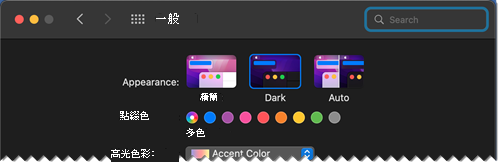
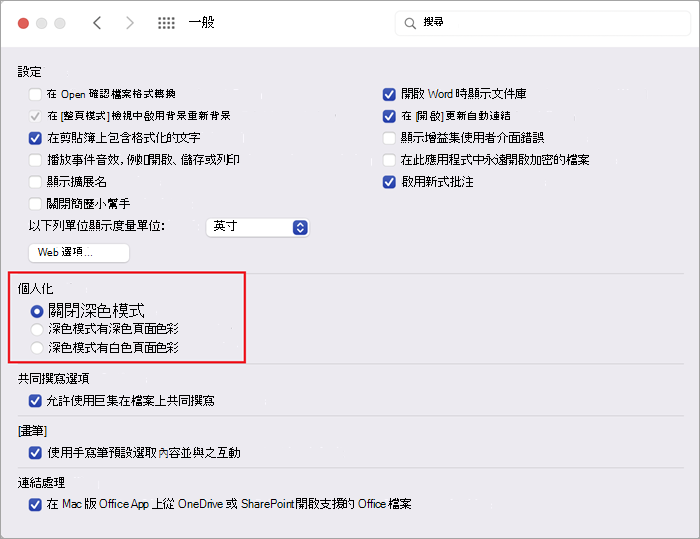
若要關閉深色模式,請移至 [Word > 喜好設定>] [一般>] [個人化],然後選取 [關閉深色模式]。
設定頁面背景色彩
開啟 [深色模式] 後,您可以在深色和淺色頁面背景色彩之間切換。
- 在功能區中,移至 [檢視 ] 索引標籤。
- 選取切換 模式 以變更頁面背景色彩。 Word 會記住此切換的狀態,以供日後使用深色模式工作階段使用。

停用暗頁背景
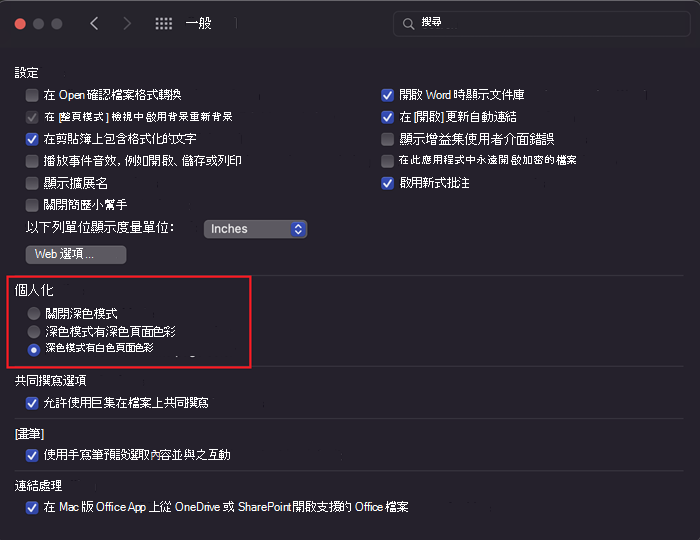
您可以在深色模式中停用暗頁背景,並保持頁面明亮。
移至 [Word > 喜好設定>] [一般] > [個人化]。
選取 [深色模式] 為白色頁面色彩。
檢查外觀
無論您的深色模式設定為何,您的文件都會以淺色模式頁面色彩列印。 此外,您的 [深色模式] 設定不會影響您的共同作業者,且 Word 會尊重個別的檢視喜好設定。 若要預覽文件以進行列印和共用,請使用 [ 切換模式] 按鈕將頁面背景變更為淺色。
已知問題
- 深色模式設定不會在 Web、Windows 和 Mac 之間延續,您必須針對每個平台開啟該設定。
- 有時,當您在深色模式下從其他應用程式複製文本時,貼上的文字可能會顯示為具有白色背景的黑色文字。 若要修正此問題,請按 CMD+SHIFT+V 或貼上 CMD+V ,然後在 [貼上選項] 快顯功能表中選取 [ 僅貼上文字 ]。
- 某些側邊窗格和對話方塊可能無法對應至 [深色模式]。
- 繪圖時,「筆跡」色彩不會變更為深色模式,直到您放開手寫筆。
- 某些元件 (例如圖表、文字方塊和方程式) 可能無法對應至 [深色模式]。
啟用深色模式
如果您已經將作業系統或瀏覽器主題設為深色模式,Word 網頁版會自動開啟深色模式。 否則,您可以採取下列步驟。
- 在功能區中,移至 [檢視 ] 索引標籤。
- 選取 [深色模式]。

設定頁面背景色彩
開啟 [深色模式] 後,您可以在深色和淺色頁面背景色彩之間切換。
- 在功能區中,移至 [檢視 ] 索引標籤。
- 選取 切換背景。
- 您也可以使用狀態列右下角的 [切換至淺色背景 ] 切換開關。

停用暗頁背景
您可以在深色模式中停用暗頁背景,並保持頁面明亮。
您可以切換功能區中的 [ 切換背景 ] 按鈕。 離開並返回任何 Word 網頁版文件時,Word會記住每個唯一瀏覽器) ,並套用您的選擇 (。
檢查外觀
無論您的深色模式設定為何,您的文件都會以淺色模式頁面色彩列印。 此外,您的 [深色模式] 設定不會影響您的共同作業者,且 Word 會尊重個別的檢視喜好設定。 若要預覽文件以進行列印和共用,請使用 [ 切換背景 ] 按鈕將頁面背景變更為淺色。
已知問題
- 深色模式設定不會在 Web、Windows 和 Mac 之間延續,您必須針對每個平台開啟該設定。
- 如果 Word 不記得您的深色模式喜好設定,請檢查瀏覽器的 Cookie 設定。 必須啟用 Cookie,您的喜好設定才能持續存在。
- 有時,當您在深色模式下從其他應用程式複製文本時,貼上的文字可能會顯示為具有白色背景的黑色文字。 若要修正此問題,請按 CTRL+SHIFT+V 或貼上 CTRL+V,然後在 [貼上選項] 快顯功能表中選取 [僅貼上文字]。
- 某些側邊窗格和對話方塊可能無法對應至 [深色模式]。
- 繪圖時,「筆跡」顏色不會變更為深色模式。
- 某些元件 (例如圖表、文字方塊和方程式) 可能無法對應至 [深色模式]。

