下載此範本
或者在Word,前往「新檔案>」,搜尋封面頁碼, (選擇雙面) 。
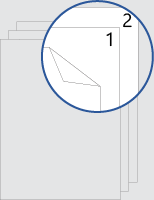
這個範本會給你一份文件,封面頁正面或背面都沒有頁碼。 編號從下一頁的1開始。
列印時記得兩面都要翻轉,長邊也要翻轉。
請用你自己的文字替換文件中的文字,並依照以下建議自訂頁碼或頁首:
將頁碼對齊到左或中間
- 雙擊頁碼即可編輯頁頭。
- 按 Ctrl+L 將頁碼置於左側,或按 Ctrl+E 將頁碼置中。
包含總頁數,例如「2/10」
- 在「插入」標籤,頁首 & 頁尾群組,點到頁首的頁碼>。
- 往下滑到第 X 頁 ,其中 Y 頁碼,然後選擇 粗體數字 3。
在頁碼後加上文字,例如「p.」或「Page」
- 雙擊頁碼即可編輯頁頭。
- 輸入你想要的文字,例如 p. 或 Page。
在標題中加入內容,例如作者姓名或當前日期
在「插入」標籤的「頁首 & 頁尾」群組中,點選「三欄 (標題>空白」) 。
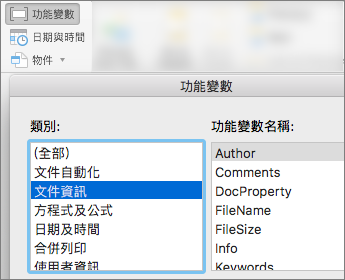
用你的內容替換佔位符。 若要插入來自文件 (的內容,如作者和檔案名稱) ,請使用頁首 & 頁尾工具>設計標籤中的文件資訊。
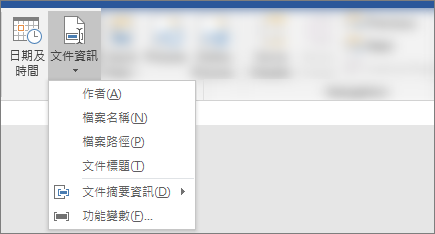
要新增當前日期,請在同一分頁選擇 日期 & 時間 。秘訣
如果你希望列印文件永遠顯示列印日期,請選擇「 自動更新」。
使用頁碼的佔位符之一。 在 頁首 & 頁腳工具>設計 標籤中,點到 頁碼>當前位置,選擇 純頁數。
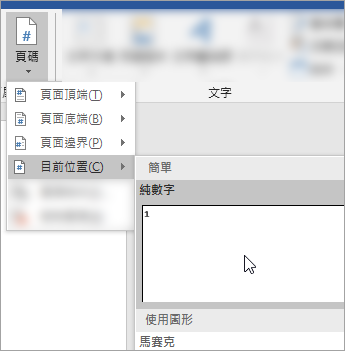
如果你沒有用到所有佔位符,就刪除沒用到的。