

無論你是從 Microsoft 範本開始,還是自行更新範本,Word 內建的工具都能幫助你依需求更新範本。 若要更新範本,請開啟檔案、進行您要的變更,然後儲存範本。
- 在 [檔案] 索引標籤中,選取 [開啟]。
- 按兩下 [本電腦]。
- 請瀏覽「我的文件」下的自訂辦公範本資料夾。
- 選擇你的範本,然後選擇 開啟。
- 進行您想要的變更,然後儲存並關閉範本。
建築範本目錄
新增建置組塊到範本
建置組塊是指可重複使用的內容組件,或其他儲存在圖庫中的文件組件,可供隨時存取及重複使用。 您也可以使用範本來儲存及發佈建置組塊。
例如,您可以建立一個報告範本,為範本使用者提供兩種封面信件,供他們在根據您的範本建立自己的報告時從中選擇。
新增內容控制項到範本
透過新增及設定 RTF 控制項、圖片、下拉式清單或日期選擇器等內容控制項,讓您的範本具有彈性。
例如,您可能會想建立含有下拉式清單的範本。 如果您允許他人編輯下拉式清單,他們便可以依據自己的需求來變更清單選項。
要新增控制項,請使用功能區上的 開發者 標籤。 如果你需要新增 開發者 標籤,方法如下。
- 在 檔案 標籤中,選擇 選項 並選擇 自訂功能區。
- 選取 [自訂功能區] 下的 [主要索引標籤]。
- 在清單中,選擇 開發者 勾選框 ,然後確認。
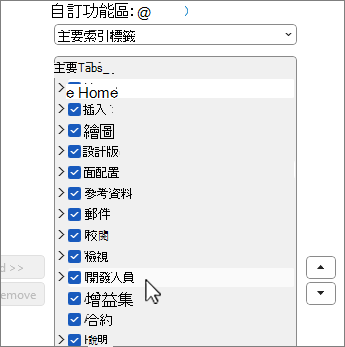
新增內容控制項
在開發者標籤中,控制群組的開發者設計模式標籤中選擇 ,然後插入你想要的控制項。
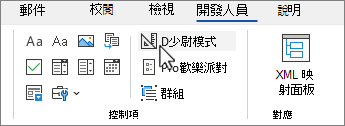
插入可供使用者輸入文字的文字控制項
在 RTF 內容控制項中,使用者可以將文字的格式設為粗體或斜體,也可以輸入多個段落。 如果您要限制使用者可以新增的項目,請插入純文字內容控制項。
- 在文件中,選擇你想插入控制項的位置。
- 在開發者標籤中,選擇
 」「富文字內容控制」或「純
 」「純文字內容控制」。
插入圖片內容控制項
- 選擇你想插入控制鍵的位置。
- 在開發者標籤中,選擇控制組中的
 「畫面控制」。
插入下拉式方塊或下拉式清單
在下拉式方塊中,使用者可以從您提供的選擇清單中選取,或是自行輸入自己的資訊。 在下拉式清單中,使用者僅能從選擇清單中選取。
- 在開發者標籤中,選擇「
 組合框內容控制」或「
 單控制按鈕,控制群組中的下拉清單內容控制。
 - 選擇內容控制項,然後選擇
 屬性。
屬性。
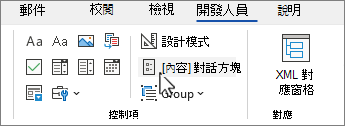
- 要建立選項清單,請在組合框屬性或下拉選單屬性下選擇新增。
- 在 顯示名稱 框中輸入選項,例如 「是」、「 否」或 「也許」,然後「 確定」。 重複此步驟,直到所有選項都列在下拉式清單中。
- 填入任何其他您想要的內容。
注意
如果你選擇 「內容無法編輯 」勾選框,使用者將無法選擇任何選項。
插入日期選擇器
- 選擇你想插入日期選擇器控制的位置。
- 在開發者標籤中,選擇「控制」群組中開發者標籤「Date picker 內容控制」
 。
。
插入核取方塊
- 選擇你想插入勾選框控制的位置。
- 在開發者標籤中,選擇
 」→「控制方塊」→「控制方塊」→「選擇內容控制」。
插入建置組塊庫控制項
您希望他人選擇特定的文字區塊時,可以使用建置組塊控制項。
例如,如果你要建立合約範本,且需要根據合約的具體要求加入不同的模板文字,建構單元控制就很有幫助。 您可以針對各個重複使用文字版本建立 RTF 內容控制項,然後使用建置組塊庫控制項作為 RTF 內容控制項的容器。
您也可以在表單中使用建置組塊控制項。
- 選擇你想插入控制鍵的位置。
- 在 開發者 標籤中,選擇「
 「Building Block Gallery Content Control 」的開發者標籤,在 控制 群組中。
 - 選擇內容控制來選擇它。
- 在開發者標籤中,選擇控制組中的屬性。
- 選擇你想在建構區塊控制中提供的建構區塊的 圖庫 和 類別 。
設定或變更內容控制項屬性
- 選擇內容控制項,並在控制群組中選擇屬性。
- 在 [內容控制項屬性] 對話方塊中,選擇當他人使用您的範本時,是否可以刪除或編輯內容控制項。
- 若要將多個內容控制項或甚至幾段文字放在一起,請選擇控制項或文字,然後在控制群組中選擇「
 「群組」。
「群組」。
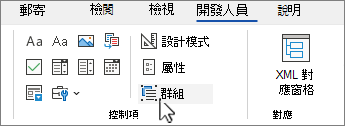
例如,假設您的免責聲明有三段。 若您使用 [群組] 命令將三個段落聚集到同一個群組,則這個三段式免責聲明就無法加以編輯,並且只能以群組的方式予以刪除。
新增說明文字到範本
說明文字可提升您所建立範本的可用性。 您可以變更內容控制項中的預設說明文字。
若要為範本使用者自訂預設說明文字,請執行下列動作:
- 在開發者標籤中,控制群組中的者設計模式按鈕。
- 選擇你想修訂佔位說明文本的內容控制項。
- 編輯預留位置文字,並依您的喜好設定格式。
- 在開發者標籤中,控制群組設計模式分頁選擇設計模式按鈕,關閉設計功能並儲存教學文字。
對範本增添保護
您可以新增對範本中個別內容控制項的保護,以防止有人刪除或編輯特定的內容控制項或控制項群組,您也可以用密碼來保護所有的範本內容。
對範本的某些部分增添保護
開啟您要新增保護功能的範本。
選取要限制變更的內容控制項。
秘訣
在選擇控制鍵時,按住 CTRL 鍵來選擇多個控制鍵。
在開發者標籤的控制群組中,選擇控制群組中的群組,然後再選擇群組。
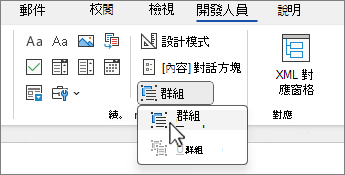
在開發者標籤中,選擇控制組中的屬性。
在 [內容控制項屬性] 對話方塊的 [鎖定] 底下,執行下列任何一項動作:
- 選取 [內容控制項無法刪除] 核取方塊,這個選項可讓您編輯控制項的內容,但是無法將控制項本身從範本或以範本為依據的文件中刪除。
- 選取 [內容無法編輯] 核取方塊,這個選項可讓您刪除控制項,但是不能編輯控制項的內容。
若要為文字提供保護 (如果有加入該段文字的話),請使用此設定。 例如,如果您通常會加入免責聲明,便可協助確保文字的一致性,並在不需要免責聲明的文件中刪除此項聲明。
為範本指派密碼
若要為文件指定密碼,限制只有知道密碼的檢閱者才能移除保護,請執行以下步驟:
- 開啟要指派密碼的範本。
- 在審查標籤中,選擇「
 ,在保護群組中選擇限制編輯。
 - 選擇1下的選項 。格式限制 ,或 是2.編輯限制,或兩者兼具。 否則, 「是的,開始執行保護 」會顯示暗淡且無法使用。
- 3歲 以下。開始執行,選擇 「是」,開始執行保護。
- 在 「輸入新密碼 (可選的) 框中設定密碼,然後確認密碼。
重要
如果選擇不要使用密碼,則任何人都可以變更您的編輯限制。
請使用結合大小寫字母、數字和符號的強式密碼。 未結合這些元素的密碼則為弱式密碼。 強密碼: Y6dh!et5。 弱式密碼:House27。 密碼長度至少應有 8 個字元。 一般而言,密碼長度越長越安全。
想了解更多關於建立與使用強密碼的資訊,請前往 「建立並使用強密碼」。
警告
您必須記住密碼。 若忘記了密碼,Microsoft 亦無法擷取該密碼。 請將您寫下的密碼儲存在安全之處,不要將所保護的資訊存放在同一處。