

重要
將 Word 匯出成 PowerPoint 簡報的選項正在被淘汰。 此功能退役後,將不再在 Microsoft Word 上使用。
你是否曾經希望能輕鬆將現有的 Word 文件轉換成優秀的 PowerPoint 簡報? 如果是這樣,等待就結束了!
當你使用匯出指令並選擇匯出到PowerPoint簡報時,Word會根據文件中所有摘要的部分建立簡報。 它還會利用 AI 為你選擇的設計主題加入圖片、圖示、影片、主題和字體。
運作方式
打開你想轉換成 Word for the Web 簡報的文件。 確保它只包含文字。 文件中的標題會成為簡報中的投影片標題。
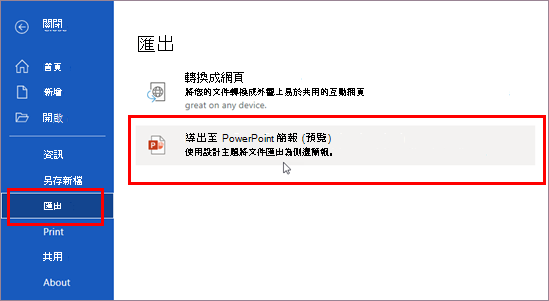
前往 檔案>匯出>匯出為PowerPoint簡報。
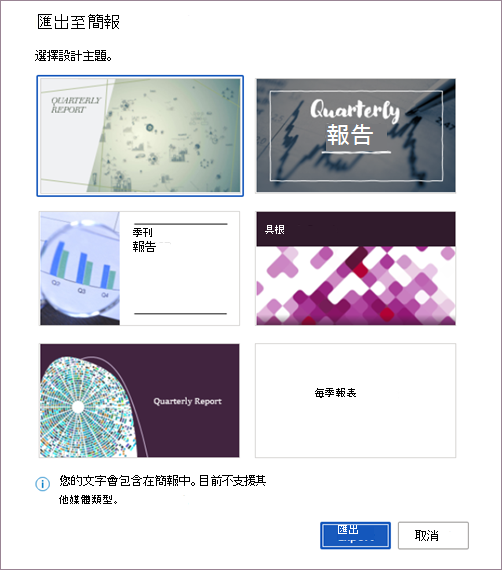
在 「匯出到簡報」視窗中,選擇簡報的設計主題,然後選擇 匯出。
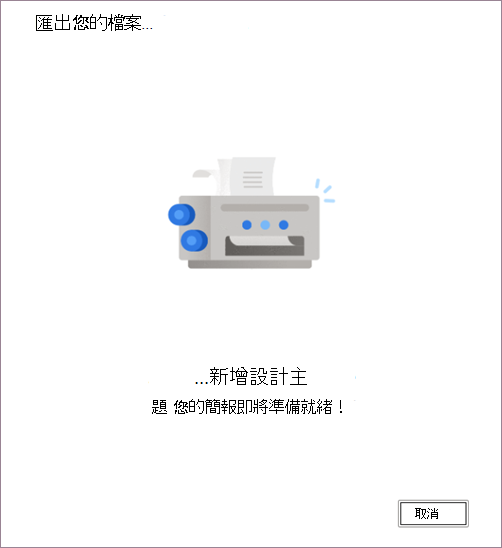
Word 會匯出並轉換文件,套用你選擇的設計主題。
轉換完成後,選擇「開放簡報」以在 PowerPoint 網頁版中檢視結果。
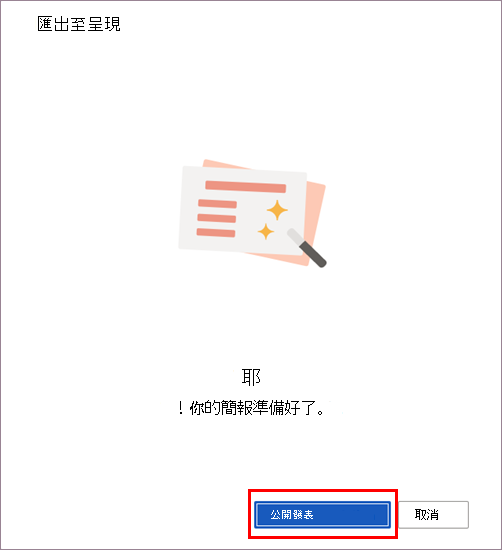
Word 網頁版 會將轉換後的簡報保存到 OneDrive 的根目錄。
可嘗試使用的案例
- 打開 Word 文件,探索可用的 PowerPoint 主題。
- 打開一個主要是文字的 Word 文件,選擇「轉換」,看看新增了哪些 AI 支援的素材。
已知問題
- 此功能目前僅提供英文版本。
- 此功能在 Internet Explorer 或 Safari 瀏覽器中無法使用。
- 我們僅支援文字內容轉換至呈現階段,其他媒體內容目前無法支援。 在轉換 Word 文件後,你可以將自己的媒體加入簡報。
需求
- 穩定的網路連線
- Word 網頁版
- 純文字版 Word 網頁文件
可用性
Word 網頁版可匯出為 PowerPoint 簡報,供首版用戶使用。 我們很快就會向所有網頁用戶推廣。
我們通常會分一段時間陸續推出功能,以確保一切順利運作。 我們會特別指出你可能沒有的功能,因為這些功能正逐步向更多內部人士開放。 有時我們會根據您的回饋,移除元素以進一步改進。 雖然這種情況很少見,但我們也保留完全從產品中移除某項功能的選擇權,即使你作為內部人士已經有機會試用過。
意見反應
如果您有任何回饋或建議,請選擇 「幫助>回饋」來提交。
了解 你應該在回饋中包含哪些其他資訊 ,以確保其可行且觸及正確的人。
我們很期待聽到你的來信! 訂閱 Office Insider 電子報,你每月會在收件匣收到 Insider 功能的最新資訊。