
ListNum 欄位會在段落中的任何位置插入一組數字。 ListNum 欄位可以併入簡單或大綱編號清單的編號中。
注意
此內容適用於 Windows 版和 Mac 版 Word 的電腦版本 (包括具有 Microsoft 365 訂閱) 的Word。 部分功能可能無法在 Word 網頁版或行動裝置應用程式中使用。
語法
當您在文件中檢視 ListNum 欄位時,其語法將如下所示:
{ LISTNUM [“名稱”] [切換] }
注意
功能變數代碼會指示功能變數該顯示的內容。 功能變數結果是評估功能變數代碼後顯示在文件中的內容。 若要在檢視功能變數代碼與功能變數代碼結果之間切換,請按 Alt+F9。
指示
Name (名稱)
將 LISTNUM 欄位與特定清單建立關聯。
若要模擬 AUTONUM、AUTONUMOUT 和 AUTONUMLGL 欄位,請使用 NumberDefault、OutlineDefault 和 LegalDefault 名稱來搭配 LISTNUM 欄位。
選項
\l
指定清單中的等級,覆寫欄位的預設行為。
\s
指定此欄位的起始值。 這一律會假設為整數。
範例 1
此範例中使用了 LISTNUM 欄位來產生數字 (i) , (ii) 和 (iii) :
借款人應向銀行交付其首席財務官的證明書,證明 (i) 沒有發生違約, (ii) 所附的財務報表是根據公認會計原則編製的,並且 (iii) 所附的證明正確規定了確定第 5.08 條規定的比率的計算方法, 5.09 和 5.10。
範例中的第一個 LISTNUM 欄位包括名稱和等級切換:
{ LISTNUM NumberDefault \l 6}
範例 2
此範例中使用 LISTNUM 欄位來產生與數字同行的字母:
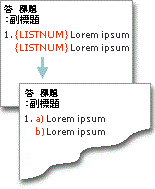
範例中的每個 LISTNUM 欄位都包括名稱和等級切換:
{ LISTNUM OutlineDefault \l 4}