

基本上有兩種段落縮排格式,分別是懸掛縮排和第一行縮排。 縮排樣式套用在段落中,該段落句子在不按 Enter 鍵的情況下直接打到最後。 按下 Enter 鍵時,會開始新段落,縮排風格也會重新開始。 如果你需要在段落中開頭另一行繼續格式,請使用 Shift+ Enter。 這樣會建立一個新行,但不會結束段落。
懸掛縮排 (也稱為第二行縮排)
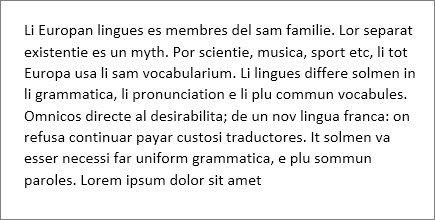
懸掛縮排,也稱為第二行縮排,是將段落的第一行置於邊緣,然後再縮排段落的每一行。

首行縮排
首行縮排只會縮排段落的頂行,後面的行則留在邊緣。

無縮排
選擇「無」則可移除所選段落的懸空縮排或首行縮排。 段落的所有行都會放在邊緣
設定縮排風格
選取您要新增首行凸排的文字。
前往 主頁>段落 對話啟動器
 >縮排與間距。
在 特殊中,請選擇以下縮排樣式之一:
- 絞刑
- 第一線
- 無
在懸掛和第一行縮排時,你可以用 By 欄位調整縮排深度。
選取 [確定]。