
你可以在 Mac 版 Word 桌面版中插入表格,從預設格式化的表格中選擇,或選擇你想要的列數和欄位數。
除了基本表格外,如果你想更好地控制表格欄位和列的形狀,也可以設計自己的表格。
插入表格
要快速插入表格,點擊 「插入>表格 」,並將游標移到網格上,直到你高亮你想要的欄位和列數。
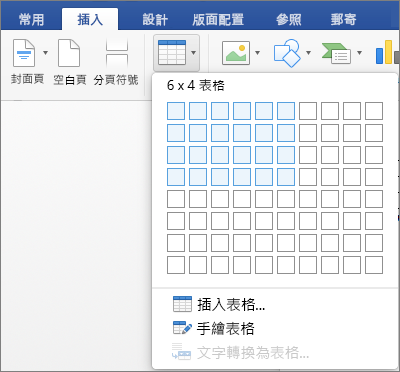
按一下,表格就會出現在文件中。 如果需要調整,可以在 Word 或 Mac 版 PowerPoint 中新增或刪除表格中的列或欄,或合併儲存格。
點擊表格時,會顯示 「表格設計 」和 「表格佈局 」分頁。
在 [資料表設計] 索引標籤上,選擇不同的色彩、表格樣式,從表格中新增或移除框線。
插入較大的表格或含欄寬自訂行為的表格
如需較大的表格或更進一步控制欄,請使用 [插入表格] 命令。
![醒目提示 [插入表格] 以建立自訂表格](media/wordformac-insert-custom-table.png)
如此一來,您就可以建立十欄及八列以上的表格,同時設定欄寬行為。
點擊 插入>表格>插入表格。
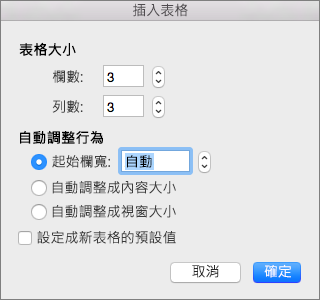
在 [表格大小] 底下選取欄數和列數。
在 [自動調整行為] 中,有三個選項可以設定欄寬:
- [起始欄寬]:您可以使用 [自動] 讓 Word 自動設定欄寬,或者您可以為所有欄設定特定的寬度。
- 自動調整成內容大小:這會建立非常窄的欄,欄將隨著您新增內容而擴大。
- 自動調整成視窗大小:這會自動變更整個表格的寬度,以符合文件的大小。
如果你想讓每個建立的表格看起來都像你正在建立的表格,可以勾選「 設定為預設新表格」。
按一下 [確定],新的表格隨即出現在您的文件中。
繪製您專屬的表格
如果你想更精確控制表格欄和列的形狀,或想用非基本格子的方式來建立表格, 繪圖表格工具能 幫助你精確繪製想要的圖樣。
![目目提示 [手繪表格] 以建立自訂表格](media/wordformac-draw-table.png)
您甚至可以在儲存格中繪製對角線和儲存格。
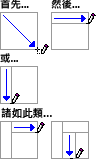
- 點擊 插入>表格>繪圖表。 指標會變成鉛筆狀。
- 先畫一個矩形來做表格的邊界,然後在矩形內畫出欄位和列的線條。
- 要擦除某行,點選 「表格版面橡>皮擦」,然後點擊你想刪除的那行。
移動表格
- 將指標放在桌面上,直到表格左上角出現「
 」。
」。 - 將指標放在 上,直到出現
 。
。 - 點擊並拖曳表格到新位置。