

你可以將目前日期或日期時間輸入到 Word 文件中,無論是純文字,或是自動更新的欄位。
請填寫今天的日期
如果你不需要日期自動更新,可以把當前日期插入文字。
- 在 [插入] 索引標籤上,按一下 [文字] 群組中的 [日期及時間]。
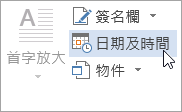
- 在 日期與時間 對話框中,選擇你想要的格式並點 選確定。
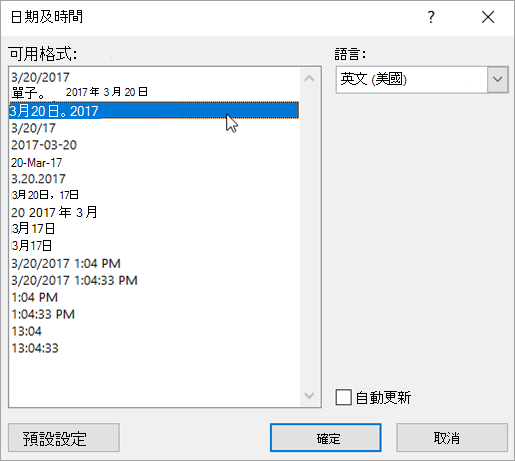
日期會以文字形式插入。
插入一個自動更新的日期
如果你希望每次有人打開文件時都能更新日期,可以把日期填成欄位。
- 在 [插入] 索引標籤上,按一下 [文字] 群組中的 [日期及時間]。
- 在 日期與時間 對話框中,選擇你想要的格式。
- 選擇「 自動更新 」勾選框。
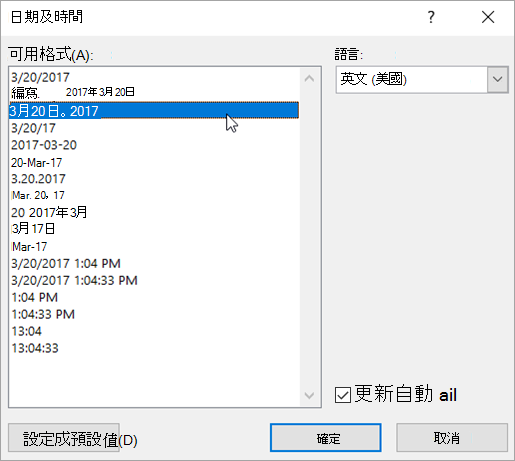
日期會以欄位插入,並自動更新。
編輯或更新日期欄位
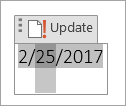
如果你在插入日期時自動選擇 「更新 」,當你將滑鼠指標放在日期上時,會看到一個淡灰色的框。 這表示你插入了一個可以更改或更新的欄位。

要編輯日期,點選灰色方塊,輸入新日期,然後點擊視窗外。
若要將日期改回當前日期,請點選日期欄位並點 選更新。
注意
如果你手動更改日期,然後儲存並關閉文件,下次打開文件時,Word 會顯示目前的日期。