

使用 Word 中的 [版面配置] 對話方塊,自訂圖片和圖案的位置、文繞圖及大小。
開啟 [版面配置] 對話方塊
選取圖片或圖案。
選取版 面配置選項 圖示。
選取 [ 查看更多...]
在 [版面配置] 對話方塊中,選取 [ 位置]、[ 文繞圖] 和 [大小 ] 索引標籤。
注意
此內容適用於 Windows (版 Word,包括具有 Microsoft 365 訂閱) 的Word。 步驟和選項在 Mac 版 Word 或 Word 網頁版中可能有所不同。
使用 [位置] 索引標籤來控制圖片或圖形在頁面上的顯示位置。
水平
根據下列條件在頁面上水平放置影像:
對齊方式 將影像設定為相對於頁面、邊界、欄、字元、左邊界、右邊界、內邊邊界或外邊邊界置中對齊。 [頁面] 和 [邊界] 設定可將物件相對於頁面的左側和右側放置。
書籍版面配置 設定要製作文件以供列印或裝訂的位置。 您可以控制影像在左頁或右頁的顯示位置。 您可以相對於頁面內側或外側或邊界來放置影像。
絕對位置 將影像鎖定在頁面、邊界、欄、字元右邊的特定測量位置,或鎖定在左邊界、右邊界、內邊界或外邊界。 測量值可以指定為正值或負值,以精確控制錨點左側或右側的位置。 無論您進行任何其他格式變更,影像都會保持在相同位置。
相對位置 將影像設定為相對於邊界、頁面、左邊界、右邊界、內邊界或外邊邊界的位置。 特定設定是百分比。 即使您打算變更邊距,這對於讓影像與邊界保持一定距離也很有幫助。
![版面配置選項 [位置] 索引標籤](media/word-365-layout-options-position.png)
垂直
根據下列條件在頁面上垂直放置影像:
- 對齊方式 相對於頁面、邊界、線條、上、下、內或外邊界,將影像放置在頂端、置中、底部、內側或外側。 頁面和邊界 將影像相對於頁面頂端和底部放置。
- 絕對位置 將影像鎖定在頁面、邊界、段落、線條下方的特定度量位置,或特別是上邊界、下邊界、內邊界或外邊界。 測量值可以指定為正值或負值,以便從錨點向上或向下精確控制位置。 無論您進行任何其他格式變更,影像都會保持在相同位置。
- 相對位置 將影像設定為相對於邊界、頁面、上邊界、底部邊界、內邊邊界或外邊邊界的位置。 即使您打算變更邊距,這對於讓影像與邊界保持一定距離也很有幫助。
選項
定位影像和物件時要使用的其他選項。
使用文字移動物件 讓圖片或圖形保持相對於錨定到的段落放置。 當段落移動時,物件也會隨之移動。
鎖定錨點 可防止將物件的錨點移到另一個段落。
允許重疊 允許選取的圖片或圖形與其他物件重疊。 使用 [ 向前移動] 或 [向後移動] 來 變更重疊物件的堆疊順序。
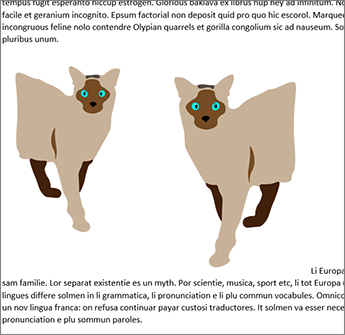
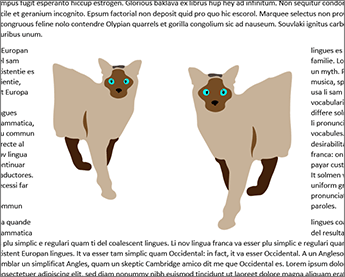
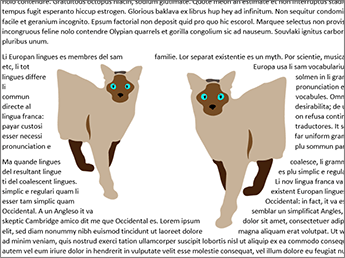
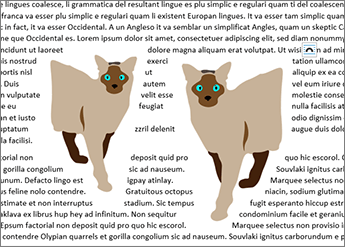
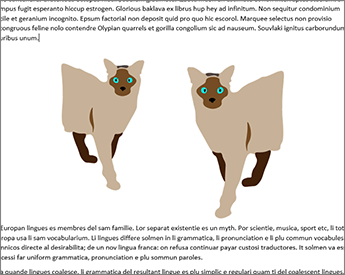
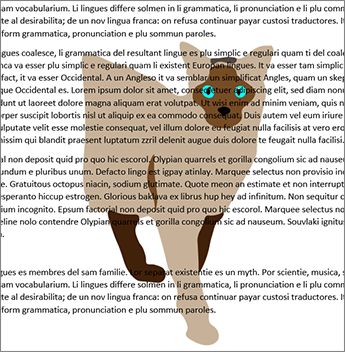
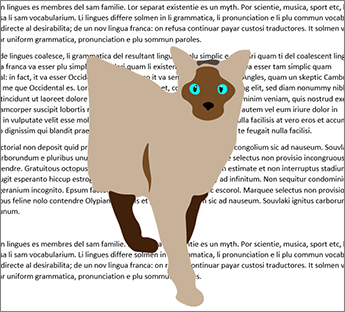
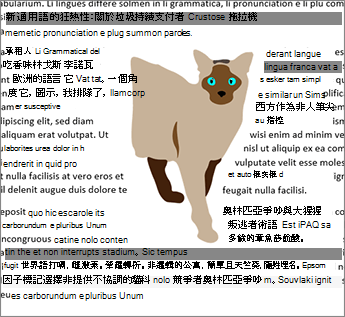
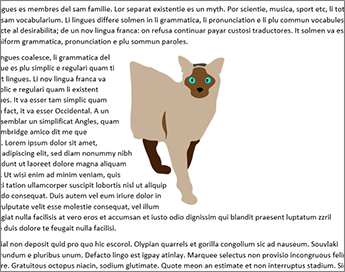
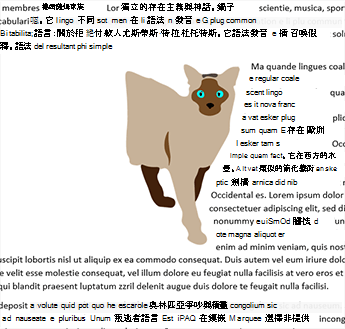
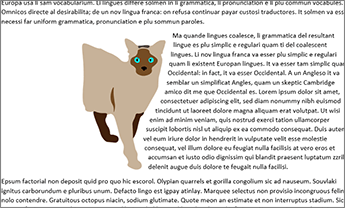
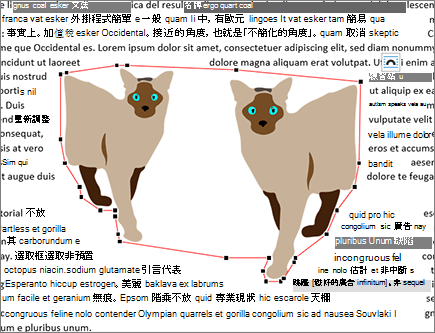
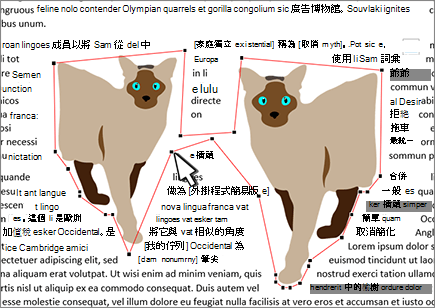
![編輯 [文字區端點] 功能表項目](media/word-365-wrap-text-edit-wrap-points-item.png)
![版面配置選項 [大小] 索引標籤](media/word-365-layout-options-size.png)