
當你以物件方式插入內容時,你會在你插入的內容與另一個 Microsoft Office 程式中建立的內容之間建立動態連結。 與貼上內容時不同 (例如按 CTRL+V),當您以連結或內嵌物件的形式插入內容時,您可以在其原始程式中使用它。
舉例來說,如果你將工作表儲存格以 Excel 物件的形式插入文件,當你雙擊儲存格時,Microsoft Office Word 會執行 Excel,並且你可以用 Excel 指令來處理工作表內容。
了解連結物件與內嵌物件之間的差異
連結物件與內嵌物件之間的主要差異為資料的儲存位置,以及將它放置於 Word 檔案中之後更新資料的方式。
您會將物件連結或物件複本放置於文件中。 您可以透過這種方式從任何支援連結和內嵌物件技術 (物件連結與嵌入,簡稱 OLE) 的程式插入物件。
例如,每月狀態報表可能包含在 Excel 工作表中個別維護的資訊。 如果您將報表連結到工作表,每當來源檔案更新時,報表中的資料便會隨之更新。 如果您是在報表中內嵌工作表,則報表所包含的資料為靜態資料。
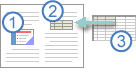
1. 內嵌物件
2. 連結化物件
3. 來源檔案
連結物件
當物件已連結時,如果修改了來源檔案,資訊便會隨之更新。 連結資料會儲存在來源檔案中。 Word 檔案 (或目的檔案) 只會儲存來源檔案的位置,而且它會顯示連結資料的呈現方式。 如果您有檔案大小方面的顧慮,則請使用連結物件。
連結方式在下列情況中也可派上用場:當您需要包含另行維護的資料 (例如由其他部門所收集的資料) 時,以及當您需要 Word 文件中的資訊保持最新狀態時。
內嵌的物件
如果是內嵌 Excel 物件,當您修改來源 Excel 檔案時,Word 檔案中的資訊並不會變更。 內嵌物件會成為 Word 檔案的一部分,而且物件在插入後就不再是來源檔案的一部分。
由於資訊會完全包含在 Word 文件中,因此如果不想要在資訊中反映來源檔案中的變更,或不想讓文件收件者更新連結的資訊,內嵌方式將是一項實用的做法。