

無論是在電腦版 Word 還是 Word 網頁版中,文件中的超連結運作方式都是一樣的。您可以建立連結以前往網址或文件內的位置,甚至可以傳送電子郵件。 在這裡,我們將介紹如何為每個目的創建鏈接。
連結 到外部網站
若要建立外部網站的連結,請移至 [插入 >連結]。
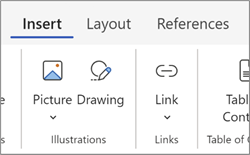
在 [顯示文字 方塊] 中,輸入讀者會看到的文字,然後按一下。 若要連結到網址,請在 [ 輸入連結 ] 方塊中輸入或貼上網址。

秘訣
如果您不需要比網址更方便閱讀的顯示文字,只要輸入網址即可。 當您按下空格鍵或 Enter 鍵時,Word 網頁版會自動將位址轉換成超連結。
連結到 電子郵件地址
若要連結到電子郵件地址,請在 [輸入連結] 方塊中輸入 mailto:,後面接著收件者的電子郵件地址。
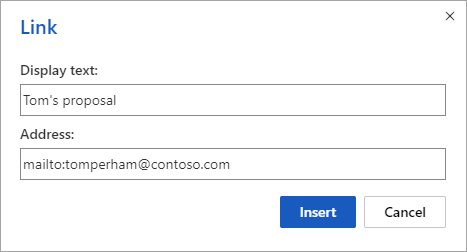
當讀者點擊連結時,他們的電子郵件程式將使用您連結中的地址發送訊息。
秘訣
若要編輯已存在於文件中的連結,請按一下連結中的任何位置,然後選取 [插入>連結]。 如果您使用滑鼠,請以滑鼠右鍵按一下連結,然後按一下 [ 編輯連結]。 在觸控裝置上,您可以點選並按住連結以存取內容命令。
連結到文件內的標題
以下說明如何建立文件標題的連結。
選取要轉換成超連結的文字。
在 [插入 ] 索引標籤的 [連結 ] 群組中,選取 [ 連結>] [插入連結]。 這會開啟 [連結 ] 對話方塊。
在對話方塊的右側,選取 [ 標題和書籤]。 Word 會顯示文件中現有標題的清單。

選取您要連結的標題,然後選取 [插入]。
您可以選擇性地選取新建立的連結以進行測試。 這會將您帶往文件中對應的標題位置。
連結到文件中的書籤
以下說明如何在文件中建立書籤連結。
選取要轉換成超連結的文字。
在 [插入 ] 索引標籤的 [連結 ] 群組中,選取 [ 連結>] [插入連結]。 這會開啟 [連結 ] 對話方塊。
在對話方塊的右側,選取 [ 標題和書籤]。 Word 會顯示文件中現有書籤的清單。
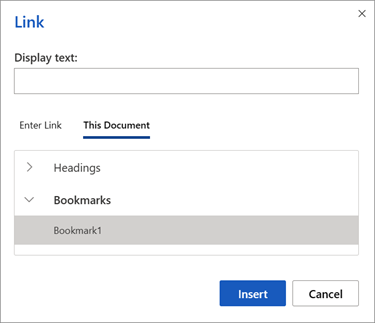
選取您要連結的書籤,然後選取 [插入]。
或者,按一下新建立的連結來測試。 這應該會將您帶到文件中相應的書籤位置。
免費開始使用 Word 網頁版。