
注意
在 Microsoft 365 應用程式中,Office 上傳中心已被移除。 檔案上傳問題現在會在每個應用程式的「需要處理的檔案>開啟 > Files」中出現。
Microsoft Office 上傳中心現在讓你能在同一個地點查看上傳到伺服器的檔案狀態。 當您上傳檔案至網頁伺服器時,Microsoft 會在開始上傳前先將該檔案儲存到本機 Office 文件快取,如此一來,即使在離線或網路連線情況不佳的狀態下,您也可以儲存變更並立即繼續工作。 Microsoft Office 上傳中心可讓您追蹤上傳的進度,以及是否有任何檔案需要注意。
此功能在下列情況中非常有用:
- 您已從伺服器開啟檔案,而伺服器離線。 您可以儲存檔案,因為知道檔案會在伺服器重新上線時上傳。
- 您在機場的作用區使用檔案工作了一段時間,現在就快要登機了。 只需在上傳中心檢查檔案狀態,您就能確認上傳是否完成,以及何時可以中斷連線登機。
- 上傳期間發生錯誤。 您會立即收到提醒,以利修正問題,並繼續快速進行上傳。
尋找和開啟上傳中心
Office 上傳中心會自動安裝為 Microsoft Office 的一部分,根據你的情況和所使用的 Windows 版本,你可以用幾種方式存取它。
使用通知圖示開啟上傳中心:
- 點擊通知區的
 。
。 - 按一下 [開啟上傳中心]。
在 Windows 8 或 Windows 10 開啟上傳中心:
- 在 [開始] 畫面上,搜尋 [上傳中心]。
- 按一下 Office 上傳中心圖示。
使用 Windows [開始] 功能表開啟上傳中心:
- 點選 開始 按鈕,然後 是全部程式,然後是 Microsoft Office 或 Microsoft Office Starter。
- 按一下 [Microsoft Office 工具]。
- 按一下 [Microsoft Office 上傳中心]。
上傳中心的通知區域圖示
此圖示同時透過以下通知區圖示顯示檔案上傳狀態:
|
|
表示沒有任何項目在等待上傳。 |

|
表示上傳中心包含待上傳的檔案,因為無法聯繫伺服器。 這些檔案會於伺服器恢復可用狀態時自動上傳。 |

|
表示上傳中心包含待上傳的檔案,因為上傳會被暫停。 您可以開啟 [上傳中心] 並選取 [繼續上傳],繼續上傳這些檔案。 |

|
表示上傳中心包含上傳失敗的檔案。 您可以開啟 [上傳中心] 並針對每個錯誤檔案選取 [解決] 功能表,解決這些上傳失敗。 |
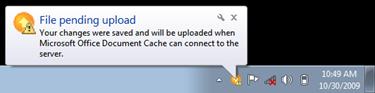
或者你把指標移到上傳中心圖示上。

使用上傳中心
在上傳中心裡檢視檔案
上傳中心會顯示待上傳、最近上傳的檔案,以及所有快取的 Files。 當您開啟上傳中心時,預設畫面會顯示目前正在等待上傳至伺服器的任何檔案。 若要查看最後 25 個上傳檔案的清單,或目前在快取中的所有檔案,請按一下下拉式功能表的箭號,選取要查看的畫面。

使用上傳中心的所有檔案
- 若要上傳目前上傳中心裡所有等待上傳的檔案,請按一下 [全部上傳]。
- 若要暫停所有上傳,請按一下 [暫停上傳]。 若要繼續所有上傳,請按一下 [繼續上傳]。
- 若要變更通知以及 Office 文件快取的管理方式,請按一下 [設定]。 如需詳細資訊,請參閱 Office 上傳中心設定。
使用上傳中心的特定檔案
若要使用上傳中心裡的特定檔案,請按一下檔案旁的 [動作] 或 [解決],然後從功能表選取要執行的作業。
![上傳中心的 [解決] 功能表](media/oss-uploadcenterresolvemenu-ui.jpg)
您也可以選取要使用的檔案,透過工具列中的 [動作] 功能表以及每個檔案的內容功能表,存取檔案動作。 可用的選項會視檔案狀態而變更:
- 選擇 當上傳失敗,因為其他作者更改了檔案的伺服器版本導致衝突,這個動作會開啟一個視窗,讓你可以查看並選擇要保留的版本。
- 開場 開啟檔案,讓你可以直接從上傳中心查看或編輯。
- 開放於解決 當上傳失敗時,你可以開啟創作應用程式,它會自動顯示更多關於問題的資訊及解決步驟。 此動作通常是解決上傳失敗的預設操作。
- 開放網站 打開儲存檔案的網站。
- 另存為 把檔案的副本存到你的電腦。
- 保存一份副本 此操作可透過將變更儲存到其他地點來解決上傳失敗。
- 登入 當上傳失敗是因為你沒有登入網頁伺服器時,這個動作可以讓你登入解決上傳失敗的狀態。
- 棄牌 將檔案從上傳中心移除。 如果這個檔案在伺服器上,仍然可以下載。
- 上傳 這個動作會嘗試將你待處理的變更上傳到伺服器。
不同的上傳中心檔案狀態會以下列圖示表示:

|
表示檔案沒有等待上傳的變更。 |

|
表示檔案有待上傳的變更,因為無法聯繫到伺服器。 當伺服器恢復可用時,上傳中心會自動上傳這些檔案。 |

|
表示檔案有待上傳的變更,因為上傳到伺服器的動作已被暫停。 若要上傳這些檔案,請按一下工具列上的 [繼續上傳]。 |

|
表示檔案有無法上傳的變更。 你可以在檔案的解決選單中點擊「開啟」來解決這些檔案。 |
Office 上傳中心設定
顯示選項
根據預設,會啟用所有可用的通知。 您可以選取或清除下列選項的核取方塊,自訂要顯示的通知和快取檔案:
- 顯示上傳失敗通知
- 顯示擱置上傳通知
- 顯示上傳暫停通知
- 在通知區域中顯示圖示
若要瞭解詳細資料,請參閱 Office 文件快取設定。
快取設定
您可以根據需要調整檔案在辦公室文件 快取中保留 檔案的天數,設定保留檔案的最大天數。 只有當檔案沒有等待上傳的變更時,超過天數上限的檔案才會從快取中移除。
想要直接使用伺服器的使用者,或是對隱私權有疑慮的使用者,選取 [當檔案關閉時從 Office 文件快取中刪除檔案],會在文件關閉時自動從快取中刪除文件。
重要
如果您選取了 [當檔案關閉時從 Office 文件快取中刪除檔案] 設定,並在完成上傳前關閉檔案,您可以選擇等候上傳完成、將檔案儲存到其他位置,或不儲存任何變更即直接關閉。 您無法讓文件保持等待上傳狀態,並在稍後伺服器可用時進行上傳。
您可以按一下 [刪除快取檔案],隨時清除 Office 文件快取。
注意
按一下 [刪除快取檔案] 清除 Office 文件快取,或啟用 [當檔案關閉時從 Office 文件快取中刪除檔案],此會從快取中刪除文件內容,但開啟過之檔案的清單會保留在快取中並儲存於電腦上。