
您可以在列印之前預覽文件,並指定要列印哪些頁面。
預覽文件
- 選取 [ 檔案>列印]。
- 若要預覽每個頁面,請選取頁面底部的向前和向後箭號。
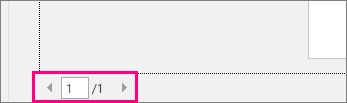
如果文字太小而無法閱讀,請使用頁面底部的縮放滑桿來放大文字。

- 選擇需要的列印份數和其他選項,然後選取 [列印] 按鈕。
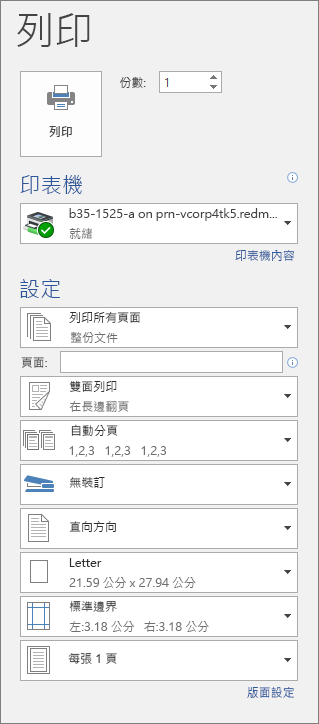
列印特定頁面
選取 [ 檔案>列印]。
若要只列印特定頁面、列印文件的部分屬性,或列印追蹤的變更和註解,請選取 [設定] 下方預設) [ 列印所有頁面] 旁的箭號 (以查看所有選項。
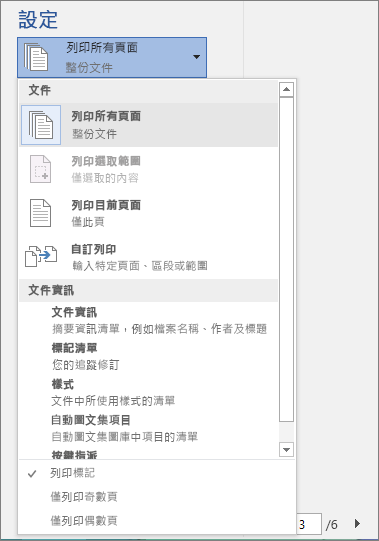
若只要列印特定頁面,請執行下列其中一項操作:
- 若要列印預覽中顯示的頁面,請選取 [目前頁面]。
- 若要連續列印第 1 到 3 頁,請選取 [ 自訂列印] ,然後在 [頁數] 方塊中輸入第一頁和最後一頁碼。
- 若要同時列印個別頁面和多個頁面 (如第 3 頁和第 4 至 6 頁),請選取 [自訂列印],然後輸入頁碼和範圍 (以逗號分隔,例如 3, 4-6)。
以彩色進行列印
注意
如果您在 [印表機] 底下所選擇的印表機支援彩色、黑白及灰階列印選項,那些選項將會出現在 [設定] 底下的清單中。
- 選取 [ 檔案>列印]。
- 在 [設定] 底下,選擇彩色列印選項,以及任何所需的其他選項,然後選取 [列印] 按鈕。
列印文件中顯示的註解
開啟含有註解的文件。 如果 [註解] 選項未立即顯示,請移至 [檢閱>顯示標記],然後從清單中只選取 [註解]。
您可以選取 [特定人員] 底下的檢閱者,來選擇列印來自某個特定檢閱者的註解。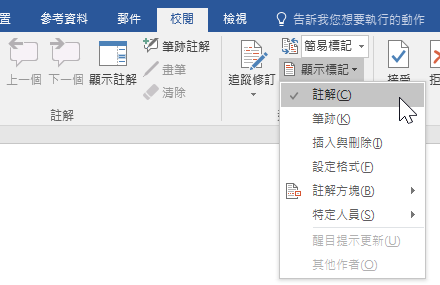
選取 [ 檔案>列印]。
選取 [設定] 底下的 [列印標記]。
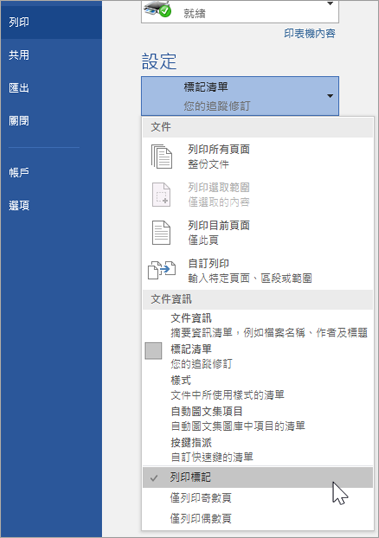
選取 [列印]。
系統將會列印文件並印出註解。
注意
如果您想要在沒有任何註解的情況下列印文件,請移至 [校閱 ] 索引標籤。接著在 [標記 ] 群組中,選取 [ 顯示以供檢閱 ] 下拉式清單,依次選取 [無標記],然後列印您的文件。
相關文章
- 以黑白列印 (機器翻譯)
- Microsoft 365 社群論壇
- 您印表機製造商的網站,您可以在這裡找到更新的印表機驅動程式。