
注意
本內容適用於桌面版 Word。 部分表格功能可能無法在 Word for Web 或行動應用程式中使用。
變更文件的頁面方向
點擊或點擊文件。
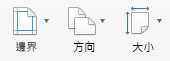
進入 版面>方向,然後選擇 橫向。
前往 檔案>列印。
注意
你不需要列印文件,方向變更就能生效。
在 設定裡,確保方向框寫著 「橫向方向」。
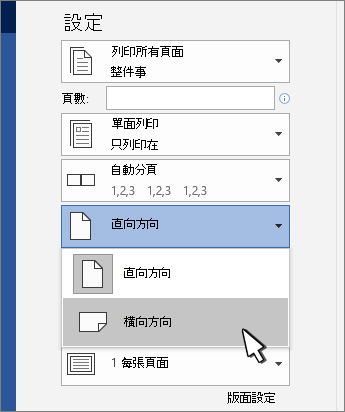
選取 [列印]。
變更特定頁面的方向
- 選取待變更頁面上的所有文字。
- 到 版面配置,選擇 頁面建立 對話框
 。
。 - 在 方向中,選擇 直向 或 橫向。
- 在 「套用」旁邊,選擇 「選取文本」,然後選擇 「確定」。
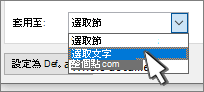
- 在 [檔案] 功能表上,按一下 [列印]。
從游標向前改變方向
- 點擊或點擊你想開始的新頁面方向。
- 到 版面配置,選擇 頁面建立 對話框 。
- 在 方向中,選擇 直向 或 橫向。
- 在「套用到」頁面,選擇「此點向前」。
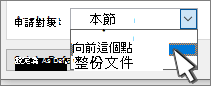
- 選取 [確定]。
變更特定節的方向
若要變更特定節的方向,您的文件必須以分節符號區隔。 了解如何新增分節符號 (機器翻譯)。
- 到主頁,選擇顯示/隱藏,顯示
 。 用來顯示非列印字元。
 - 按兩下您要變更的節之後的分節符號。
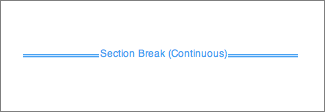
- 選擇 邊界。
- 選擇 [方向] 底下的 [直向] 或 [橫向]。
- 在 「申請」頁面下,選擇 「此區塊」,然後選擇 「確定」。
- 在 [檔案] 功能表上,按一下 [列印]。
![在 [常用] 索引標籤上醒目提示 [顯示編輯標記]](media/wordformac-home-show-hide.png)
重要
如果你需要印表機故障排除或驅動程式資訊,請參考印表機手冊或印表機製造商的官網。