您可以使用合併列印來建立並傳送大宗郵件,並建立信封和標籤。 郵寄清單是合併列印的資料來源。 Word 會從你的郵件名單中擷取資訊,並插入你的郵件合併文件中。
排序收件者清單
有許多方式可以排序收件者清單。 下列步驟只是其中一種排序記錄的可行方式範例。
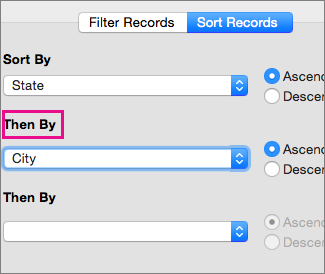
選擇「 排序紀錄 」下箭頭,在 Excel 郵件列表中選擇你想排序的欄位名稱,然後選擇 遞增 或 遞減 排序順序。
![在 Word 進行合併列印時,選擇 [編輯收件者清單],然後在 [調整收件者清單] 底下,選擇 [排序]。](media/word-mailings-recipient-list-sort-records-2016.png)
(可選) 選擇「 然後依 方塊」向下箭頭,選擇你想排序的第二欄名稱,然後選擇 「升 序」或 「降序 」作為排序順序。
(可選) 如果需要新增欄位名稱來排序,請重複步驟 2。
選擇 [確定] 並查看排序結果。

注意
收件者清單現在以遞增的字母順序排列。
另請參閱
觀看 《Take Mail Merge a a Next Level 》——免費培訓影片。
![按一下 [資料排序] 即可為合併列印的項目排序](media/wordformac-sort-records.png)