限制格式設定
到 主 頁分頁,選擇 樣式
 ,對話框啟動器。
選擇
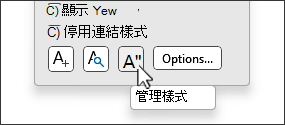
 ,管理樣式,然後在「管理樣式」對話框中選擇「限制」標籤。
選擇 排序順序以 查看樣式。
在風格清單框中,選擇以下之一:

- 選擇可見 這包括預設出現在推薦清單中的風格。 要新增樣式,請到 推薦 標籤,選擇任何要新增的樣式。
- 選擇內建這會選取所有內建的 Word 樣式。
- 全部選擇 此模式可選擇所有內建與自訂風格。
請選擇以下一項或多項勾選框:
- 限制格式為允許的樣式 選擇此選項,允許使用者僅使用允許的樣式更改格式。 使用者無法直接格式化文字或使用受限樣式。
- 允許自動格式化覆蓋格式化 當勾選「 限制格式為允許樣式 」時,審核者能在自動格式化文字(如超連結或自動項目符號)時使用受限制樣式。
- 區塊主題或方案切換 這會防止使用者更改文件中使用的主題。
- 方塊快速風格組合切換 這可防止使用者更改目前的樣式集。
在「設定所選樣式的可用性」中,選擇「限制」
.
鎖圖示 鎖 會出現在限制樣式旁。
選取 [確定]。
允許格式設定
- 到 主 頁分頁,選擇 樣式 ,對話框啟動器。
- 選擇,然後在「樣式」對話框中選擇「限制」標籤。
- 選擇你想用來查看樣式的排序順序。
- 選擇你想允許的個別樣式,或透過 選擇可見、 選擇內建或 全部選擇樣式群組。
- 在 設定所選樣式的可用性中,選擇 許可。