注意
要在 Word 中旋轉文字,必須先將文字放入文字框,然後再旋轉文字框。
插入並旋轉文字框
選擇頁面上放置文字框的位置。
在 「插入 」標籤中,選擇  、文字框, 並選擇樣式。
欲了解更多資訊,請前往 Word 中的新增、複製或移除文字框。
選擇文字框並執行以下其中一項:
- 在 形狀格式 標籤中,選擇
 「旋轉」。 並選擇旋轉的方向或角度。
- 抓住文字框頂端的
 ,然後拖到你想要的角度。 若要將旋轉保持在 15 度角,請按住 Shift,同時拖曳旋轉控點。
選擇文件中其他位置以查看旋轉後的文字框。
注意
選取時會顯示一個橫向的文字框,方便編輯文字。
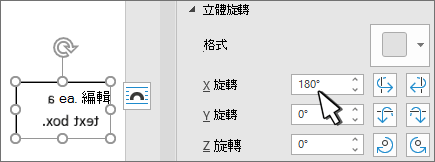
文字框中的鏡像文字
這會將文字框中的一行或一段文字反轉。
- 選擇文字框並選擇形狀格式標籤。
- 選擇
 文字特效 ,並將滑鼠移到
  3D 旋轉 ,選擇
  3D 旋轉選項。
- 在 3D 旋轉中,將 X 旋轉 設定為 180°。
移除文字框邊框
選擇文字框,並選擇 形狀格式 標籤
選擇  ,形狀輪廓 ,然後選擇 無輪廓。
![[圖案外框] 按鈕](media/word-o365-shape-outline-button.png)
當你點擊或輕觸文字框外時,文字框周圍的邊框會消失。
改變邊界
- 選擇文字框並選擇 形狀格式 標籤。
- 選擇 形狀輪廓線可更改輪廓顏色、改變線條粗細,或將線條改為短線。
- 選擇
 形狀效果,為邊框添加陰影或光暈。
注意
要在 Mac 版 Word 中旋轉文字,必須先將文字放入文字框,然後再旋轉文字框。
選擇頁面上放置文字框的位置。
在 「插入 」標籤中,選擇 、文字框, 並選擇樣式。
欲了解更多資訊,請前往 Word 中的新增、複製或移除文字框。
在文字框頂端選擇旋轉 ,然後往你想要的方向拖動。
- 要限制旋轉角度為 15 度,按住 shift 鍵同時拖動旋轉手柄即可。
- 當您旋轉多個圖案時,圖案不會以群組的方式一起旋轉,而是每個圖案以自己的中心為軸進行旋轉。
- 或者,你也可以選擇物件,按住 ⌥ 選項 ,然後按左或右方向鍵來旋轉。
文字框中的鏡像文字
- 選擇文字框並選擇 形狀格式 標籤。
- 選擇 文字效果。
- 選擇 3D 旋轉 ,再選擇 3D 旋轉選項。
- 在 3D 旋轉中,將 X 旋轉 設定為 180°。
旋轉到精確角度
選擇要旋轉的文字框,然後選擇形狀 格式 標籤。
選擇 排列,然後 旋轉。
秘訣
如果你沒看到 Shape Format,請確定你已經選擇了文字框。
選取下列其中一項:
-
更多旋轉選項:在 旋轉 框中輸入你想旋轉物件的數量。 您也可以使用箭號將物件旋轉至所要的確切位置。
- 向右旋轉90°:將物體向右旋轉90度。
-
向左旋轉90°: 將物體向左旋轉90度。
群組物件
當你把文字框分組時,就是把它們合併起來,這樣你就能把它們排版、移動或複製成一組。
- 按住 Shift,選擇你想分組的文字框,然後選擇 形狀格式 標籤。
- 在 「排列」中,選擇
 群組 」,然後選擇 群組」。
秘訣
如果群組顯示暗淡或無法使用,通常是因為你還沒選擇兩個或更多文字框要分組。
Word for the Web 顯示包含旋轉文字框的文件,但目前無法在 Word for the Web 中插入或旋轉文字框。 不過,你可以在 Word 桌面應用程式中插入或旋轉文字框。
- 要開啟桌面應用程式,在功能區頂端選擇 編輯 ,並選擇 在桌面應用程式中開啟。
![編輯模式功能表,[在傳統型應用程式中開啟] 命令](media/word-online-open-in-desktop-app.png)
沒有 Word 桌面應用程式?
試試看或購買 Microsoft 365。

