

注意
本內容適用於 Windows (桌面) Word。 Mac 版 Word 或 Word for the Web 的步驟與選項可能有所不同。
無論你是從 Microsoft 範本開始,還是自行更新範本,Word 內建的工具都能幫助你依需求更新範本。 若要更新範本,請開啟檔案、進行您要的變更,然後儲存範本。
在Microsoft Word中,你可以將文件儲存為 .dotx、.dot 檔案或 .dotm fie 來建立範本, (.dotm 檔案類型允許你在檔案) 啟用巨集。
- 點擊 「檔案 > 開啟」。
- 按兩下 [本電腦]。
- 瀏覽「我的文件」下的自訂辦公範本資料夾。
- 按一下您的範本,再按一下 [開啟]。
- 進行您想要的變更,然後儲存並關閉範本。
新增內容控制項到範本
透過新增及設定 RTF 控制項、圖片、下拉式清單或日期選擇器等內容控制項,讓您的範本具有彈性。
例如,您可能會想建立含有下拉式清單的範本。 如果您允許他人編輯下拉式清單,他們便可以依據自己的需求來變更清單選項。
注意
如果內容控制項無法使用,表示您可能開啟了以舊版 Word 建立的文件或範本。 要使用內容控制,您必須點擊「 檔案 > 資訊 > 轉換」,再點擊 「確定」,將文件轉換成較新的檔案格式。 轉換文件或範本之後,請儲存。
在您顯示 [開發人員] 索引標籤之後,才能夠新增內容控制項。
- 點擊 檔案 > 選項 > 自訂色帶。
- 選取 [自訂功能區] 下的 [主要索引標籤]。
- 在清單中選擇 開發者,然後點 選確定。
![開啟 Word 功能區中的 [開發人員] 索引標籤](media/o15-wd-file-options-customize-ribbon.png)
新增內容控制項
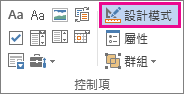
在 [開發人員] 索引標籤的 [控制項] 群組中,按一下 [設計模式],然後插入您要的控制項。
插入可供使用者輸入文字的文字控制項
在 RTF 內容控制項中,使用者可以將文字的格式設為粗體或斜體,也可以輸入多個段落。 如果您要限制使用者可以新增的項目,請插入純文字內容控制項。
- 在文件中按一下您要插入控制項的位置。
- 在開發者標籤的控制群組中,點擊富文字內容控制(Rich Text Content Control
 )或純文字內容控制(Plain Text Content Control
 。
。
插入圖片內容控制項
- 按一下要插入控制項的位置。
- 在開發者標籤的控制群組中,點擊畫面控制

插入下拉式方塊或下拉式清單
在下拉式方塊中,使用者可以從您提供的選擇清單中選取,或是自行輸入自己的資訊。 在下拉式清單中,使用者僅能從選擇清單中選取。
- 在開發者標籤的控制群組中,點擊組合框內容控制組合框
 或下拉選單內容控制下
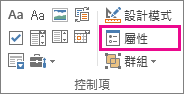
確保內容會自動控制 () 選取的陰影框,而不只是選取文字內的游標。 - 選取內容控制項,然後在 [開發人員] 索引標籤的 [控制項] 群組中,按一下 [屬性]。
- 若要建立選擇清單,請按一下 [下拉式方塊內容] 或 [下拉式清單內容] 下的 [新增]。
- 在 [顯示名稱] 方塊中輸入選擇,例如「是」、「否」或「可能」。 重複此步驟,直到所有選項都列在下拉式清單中。
- 填入任何其他您想要的內容。
注意
如果你選擇 「內容無法編輯 」勾選框,使用者將無法點擊任何選項......
插入日期選擇器
- 按一下您要插入日期選擇器控制項的位置。
- 在開發者標籤的控制群組中,點擊日期選擇器內容控制日期
 。
。
插入核取方塊
- 按一下您想要插入核取方塊控制項的位置。
- 在開發者標籤的控制群組中,點選「勾選框內容控制」
 。
。
插入建置組塊庫控制項
您希望他人選擇特定的文字區塊時,可以使用建置組塊控制項。
例如,如果你要建立合約範本,且需要根據合約的具體要求加入不同的模板文字,建構單元控制就很有幫助。 您可以針對各個重複使用文字版本建立 RTF 內容控制項,然後使用建置組塊庫控制項作為 RTF 內容控制項的容器。
您也可以在表單中使用建置組塊控制項。
- 按一下要插入控制項的位置。
- 在 開發 者標籤的 控制 項群組中,點選 建構區塊 圖庫內容控制
 。
。 - 按一下內容控制項加以選取。
- 在 [開發人員] 索引標籤的 [控制項] 群組中,按一下 [屬性] 。
- 按一下 [圖庫] 及 [類別] 選擇您想要在建置組塊控制項中使用的建置組塊。
設定或變更內容控制項屬性
- 選取內容控制項,然後按一下 [控制項] 群組中的 [屬性]。
- 在 [內容控制項屬性] 對話方塊中,選擇當他人使用您的範本時,是否可以刪除或編輯內容控制項。
- 若要將數個內容控制項或甚至某些文字段落擺在一起,請選取這些控制項或文字,然後按一下 [控制項] 群組中的 [群組]。
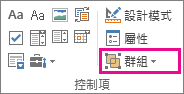
例如,假設您的免責聲明有三段。 若您使用 [群組] 命令將三個段落聚集到同一個群組,則這個三段式免責聲明就無法加以編輯,並且只能以群組的方式予以刪除。
新增說明文字到範本
說明文字可提升您所建立範本的可用性。 您可以變更內容控制項中的預設說明文字。
若要為範本使用者自訂預設說明文字,請執行下列動作:
- 在 [開發人員] 索引標籤上,按一下 [控制項] 群組中的 [設計模式]。
- 按一下您要修改預留位置說明文字的內容控制項。
- 編輯預留位置文字,並依您的喜好設定格式。
- 在 [開發人員] 索引標籤的 [控制項] 群組中,按一下 [設計模式],關閉設計功能並儲存說明文字。
對範本增添保護
您可以新增對範本中個別內容控制項的保護,以防止有人刪除或編輯特定的內容控制項或控制項群組,您也可以用密碼來保護所有的範本內容。
對範本的某些部分增添保護
開啟您要新增保護功能的範本。
選取要限制變更的內容控制項。
秘訣
按住 CTRL 鍵,同時按一下多個控制項,以選取多個控制項。
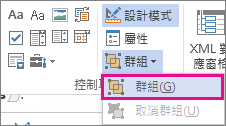
在 [開發人員] 索引標籤的 [控制項] 群組中,按一下 [群組],然後再按一下 [群組]。
在 [開發人員] 索引標籤的 [控制項] 群組中,按一下 [屬性] 。
在 [內容控制項屬性] 對話方塊的 [鎖定] 底下,執行下列任何一項動作:
- 選取 [內容控制項無法刪除] 核取方塊,這個選項可讓您編輯控制項的內容,但是無法將控制項本身從範本或以範本為依據的文件中刪除。
- 選取 [內容無法編輯] 核取方塊,這個選項可讓您刪除控制項,但是不能編輯控制項的內容。
若要為文字提供保護 (如果有加入該段文字的話),請使用此設定。 例如,如果您通常會加入免責聲明,便可協助確保文字的一致性,並在不需要免責聲明的文件中刪除此項聲明。
為範本指派密碼
若要為文件指定密碼,限制只有知道密碼的檢閱者才能移除保護,請執行以下步驟:
- 開啟要指派密碼的範本。
- 在 [校閱] 索引標籤上,按一下 [保護] 群組中的 [限制編輯]。
- 在 [開始強制] 下,按一下 [是,開始強制保護]。
- 在 [輸入新密碼 (選用)] 方塊中輸入密碼,然後確認該密碼。
重要
如果選擇不要使用密碼,則任何人都可以變更您的編輯限制。
請使用結合大小寫字母、數字和符號的強式密碼。 未結合這些元素的密碼則為弱式密碼。 強密碼: Y6dh!et5。 弱式密碼:House27。 密碼長度至少應有 8 個字元。 一般而言,密碼長度越長越安全。
您必須記住密碼。 若忘記了密碼,Microsoft 亦無法擷取該密碼。 請將您寫下的密碼儲存在安全之處,不要將所保護的資訊存放在同一處。
了解範本
範本是一種文件類型,當你打開它時會產生一份副本。
例如,商業計畫書是一份常用 Word 撰寫的文件。 你不必從頭開始建立商業計畫的結構,而是可以使用包含預設版面、字體、邊界和樣式的範本。 你只要打開範本,填寫與你文件相關的文字和資訊即可。 當你將文件儲存為 .docx 或 .docm 檔案時,你是將文件與其基礎範本分開儲存。
在範本中,你可以提供推薦章節或必要文字供他人使用,以及內容控制,例如預設的下拉選單或特殊標誌。 你可以為範本的某個區段加保護,或是套用密碼來保護範本內容不受更改。
你可以在 Office.com 上找到大多數文件的Word範本。 如果你有網路連線,點選 檔案 標籤,點選 新建,然後點選你想要的範本分類。 你也可以自己建立範本。