注意
本文的內容和步驟適用於 Microsoft 365 Word 和其他電腦版 Windows 版 Word。
從頭開始或從 範本 建立文件。
新增文字、影像、圖案和影片。
研究主題並尋找可信的來源。
透過 OneDrive 從電腦、平板電腦或手機存取您的文件。
共用您的文件並與他人共同作業。
追蹤與檢閱變更。
建立新的文件
- 在 [檔案] 索引標籤上,選取 [新增]。
- 選取 [ 空白文件] ,或按兩下範本影像,或在 [搜尋線上範本] 方塊中輸入文件類型,然後按 Enter 。
秘訣
若要練習使用 Word 功能,請嘗試學習指南,例如歡迎使用 Word 或插入您的第一個目錄。

新增文字並設定其格式
- 按一下新的空白頁面並輸入一些文字。
- 選取要格式化的文字,然後在 [常用] 索引標籤上選擇字型選項:粗體、斜體、項目符號、編號等。

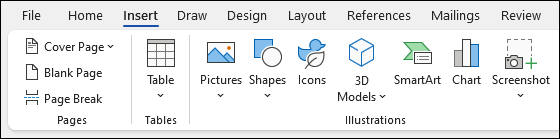
新增圖片、圖案、SmartArt、圖表等等
- 選取 [插入] 索引標籤。
- 選取您要新增的項目:
-
表格 - 選擇
![[Outlook] [插入表格] 按鈕圖示](../media/outlook-insert-table-button-icon.png) 表格 ,將游標停留在您想要的大小上,然後選取它。
表格 ,將游標停留在您想要的大小上,然後選取它。 -
圖片 - 選取
 圖片 , 瀏覽電腦上的影像、線上庫存影像,或在 Bing 上搜尋影像。
注意
舊版 Word 可能在 [圖片] 旁的功能區上有 [線上圖片]。
-
圖形 - 選取
![Word W32 [圖形] 按鈕圖示](../media/word-w32-shapes-button-icon.png) 圖形,然後從下拉式清單中選擇圖形。
圖形,然後從下拉式清單中選擇圖形。 -
圖示 - 選擇 [
![圖示] 按鈕](../media/word-icons-button-icon.png) [圖示],挑選您要的一個,然後選取 [插入]。
[圖示],挑選您要的一個,然後選取 [插入]。 -
3D 模型 - 選取
![[3D 模型] 按鈕](../media/word-3d-models-button-icon.png) [3D 模型] ,從檔案或線上來源中選擇,挑選您想要的影像,然後選取 [插入]。
[3D 模型] ,從檔案或線上來源中選擇,挑選您想要的影像,然後選取 [插入]。 -
SmartArt - 選擇
![[智慧藝術] 按鈕圖示](../media/ppt-smart-art-button-icon.png) SmartArt,挑選 [SmartArt 圖形],然後選取 [確定]。
SmartArt,挑選 [SmartArt 圖形],然後選取 [確定]。 -
圖表 - 選取 [
![插入圖表] 按鈕](../media/word-insert-chart-button-icon.png) 圖表,選擇您想要的圖表,然後選取 [確定]。
圖表,選擇您想要的圖表,然後選取 [確定]。 -
螢幕擷取畫面 - 選取
![[Outlook] 螢幕擷取畫面按鈕圖示](../media/outlook-screenshot-button-icon.png) 螢幕擷取畫面 ,然後從下拉式清單中選取一個。
螢幕擷取畫面 ,然後從下拉式清單中選取一個。