

注意
這些步驟適用於 Windows (桌面) Word。 Mac 版 Word 或 Word for the Web 的步驟與選項可能有所不同。
使用樣式
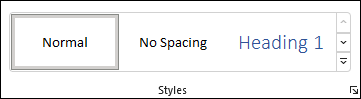
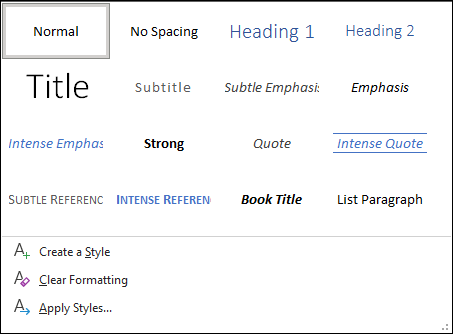
[樣式]範本在整份文件套用一致的字型、字型大小、字型色彩和間距至標題、段落跟書名。
- 選取要編輯的文字、段落、清單或表格。
- 在 [常用] 索引標籤中選取樣式。
如果你找不到想要的樣式,請點擊「更多 相簿。
相簿。
套用佈景主題
[佈景主題] 為您的文件新增專業外觀。
- 選擇 設計>主題。
- 指向某個佈景主題,以預覽其將呈現的樣子。
- 選取您所需的佈景主題。

使用拼字及文法檢查
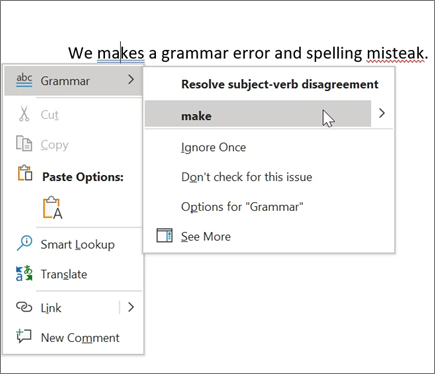
Word 會以紅色波浪底線標示拼字錯誤,以藍色雙底線標示文法錯誤。
- 以滑鼠右鍵按一下該單字。
- 選取校正,或選取 [忽略]。
注意
在較新的 Word 和 Microsoft 365 版本中,拼字和文法檢查的運作方式略有不同。 如需詳細資訊,請參閱編輯器 - 您的寫作小幫手 (機器翻譯)。
尋找並替換文字
- 選擇 「Home>Replace」。
- 在 [尋找目標] 輸入您要尋找的字或詞。 在 [取代為] 輸入新的文字。
- 選取 [尋找下一個],然後選取:
- [取代] 以取代第一個例項,或
- [全部取代] 以取代所有例項。

下一集:在 Word 中協作