

在文字及其之間的空格加上底線
將文字加上底線的最快方法是按 Ctrl+U 並開始輸入。 停止底線時,請再按一次 Ctrl+U 。
您也可以以數種其他方式在文字和空格加上底線。
| 您想要做什麼? | 範例 |
|---|---|
| 在文字及其之間的空格加上底線 |

|
| 將文字加上底線,但不要在文字之間的空格加上底線 |

|
| 變更底線樣式和色彩 |

|
| 使用雙底線 |

|
| 將空格加上底線 |

|
| 移除底線 | 沒有底線的文字 |
- 選取要加底線的文字。
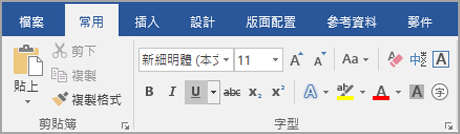
- 移至 [常用>] 底線。 或按 Ctrl+U。
將文字加上底線,但不要在文字之間的空格加上底線
- 選取要加底線的文字。
- 移至 [常用 ],然後選取 [ 字型] 對話方塊啟動器按鈕
 。
。
![按一下 [字型] 對話方塊啟動器](media/office-2016-font-dialog-box-launcher.png)
- 在 [底線樣式] 下拉式清單中,選取 [僅文字]。
變更底線樣式和色彩
選取要加底線的文字。
移至 [常用 ],然後選取 [ 字型] 對話方塊啟動器按鈕
。秘訣
您也可以使用鍵盤快速鍵 Ctrl+D。
使用 [底線樣式 ] 下拉式清單來選取底線樣式,或使用 [ 底線色彩 ] 下拉式清單來變更線條色彩。
使用雙底線
- 選取要加底線的文字。
- 移至 [常用 ],然後選取 [ 字型] 對話方塊啟動器按鈕 。
- 在 [底線樣式 ] 下拉式清單中,選取 雙底線。
將空格加上底線
您可以按 Shift+連字號 (-) 來將空格加上底線,但很難將底線對齊,例如,如果您要建立填寫表單。 此外,如果已開啟將底線字元變更為框線的 [自動格式設定] 選項,連續按 Shift+連字號 (-) 三次或以上將導致一條線延伸段落的寬度,這可能不是您想要的。
在列印文件的空格加上底線的更好方法是使用 Tab 鍵,然後將底線格式套用至定位字元。
當您想要在線上表單中建立底線時,插入表格儲存格時底部框線已開啟。
將列印文件的空格加上底線
若要在列印文件的空格加上底線,請使用 Tab 鍵,然後將底線格式套用至定位字元。
移至 [首頁>顯示/隱藏] ¶ 以便 您可以看到指示空格和定位點的標記。
按下 Tab 鍵。
選取要加上底線的定位字元。 Tab 字元看起來像小箭號。

執行下列其中一個動作:
- 按 Ctrl+U 以套用簡單的底線。
- 若要套用不同樣式的底線,請移至 [常用 ],然後選取 [ 字型] 對話方塊啟動器按鈕 。
選取 [底線樣式] 以選擇不同的底線樣式。
將線上文件的空格加上底線
若要在線上文件或表單中建立底線,請插入已開啟下框線的表格儲存格。 此方法可確保當有人在行中打字時,該行保持在原位。
按一下或點選您要插入空白底線的位置。
移至 [插入>表格]。
選取左上角的方塊以插入 1x1 表格。
如果您想要在底線之前新增簡介文字,例如名稱或社會安全號碼,請插入 2x1 表格。
若要變更線條長度,請將指標移到表格結尾上方,直到指標變成調整大小指標 ,然後向右或向左移動箭頭以加長或縮短線條。
在表格 (中按一下或點選,如果您建立的是 2x1 表格) ,請在第二個表格儲存格中按一下或點選。
選取 [ 表格設計 ] 索引標籤。然後選取 [框線]>、[框線] 和 [網底]。
在 [設定] 底下選取 [無]。
在 [樣式] 底下,選取您想要的線條類型、色彩和寬度。
在 圖表的 [預覽] 底下,按一下或點選下邊界標記之間,以新增下框線。 確定只顯示底部行。
注意
如果您希望檢視表格時沒有不會列印的淺灰色格線,請選取表格,移至 [表格設計] 索引標籤旁的 [ 表格版面配置 ],然後選取 [檢視格線]。
如果您使用 2x1 表格為簡介文字騰出空間,您可以在行前輸入文字。
移除底線
若要移除單字和空格中的單一底線,請選取加上底線的文字,然後按 Ctrl+U。
若要移除其他樣式的底線,請按 Ctrl+U 兩次。