當你嘗試在行動裝置上開啟 Excel 工作簿、PowerPoint 簡報或 Word 文件時,可能會收到訊息,提示該檔案已被其他使用者鎖定,無法編輯。 通常你可以以唯讀方式開啟檔案,但無法編輯它。
檔案可能因以下原因而被鎖定:
- 該檔案是被分享的,目前有另一位使用者正在編輯。
- 一個 Office 應用程式的實例在背景執行,且檔案已經開啟。
- 該檔案已被標記為最終,無法再更新。
在某些情況下,你可以使用行動裝置解鎖檔案並繼續編輯。
注意
如果 Office 檔案有密碼保護,你就無法在不提供密碼的情況下打開它。 沒有辦法繞過密碼保護。
另一位使用者正在編輯該檔案
如果有人正在處理檔案,你可以等那個人關閉檔案,或者你也可以建立檔案副本,然後在副本中輸入你的變更。 (或者,你可以切換到允許多位作者同時處理檔案的應用程式 )
請使用以下步驟在您的行動裝置上建立一份副本。 如果你選擇在副本中輸入變更,建議使用追蹤變更,這樣當變更可用時,你能輕鬆將變更移到共享檔案中。 你可以在 審查 標籤中開啟變更追蹤。
秘訣
如果你想和別人同時編輯 Excel 檔案,請確保每個人都使用 支援共同作者的 Excel 版本。
Office 應用程式在背景執行
如果檔案沒有在網路上分享,或你確定目前沒有人在編輯它,那麼 Office 應用程式的一個實例可能在背景執行,開啟了該檔案。
該檔案被標記為最終
Microsoft 365 包含檔案保護功能,允許作者將檔案標記為 最終狀態。 這會鎖定檔案,防止進一步編輯。 你可以在 Microsoft 365 應用程式中輕鬆關閉此功能;不過,你無法從行動裝置關閉它。 如果 Office 檔案標示 為「最終」,你需要複製一份,才能從行動裝置輸入變更。
建立一份副本
- 開啟檔案。
- 點選檔案
 。
。 - 在你的 iPad 上,點選 「命名 」或 「複製」。 「 另存新檔 」視窗打開了。 如果您有待處理的變更,系統會詢問您是要同時套用原件與重複副本,還是僅套用副本。 選取所要項目。
- 輸入新檔案名稱,並選擇新檔案的儲存位置。 在你的 iPhone 上,用退格鍵刪除目前的名字,然後輸入新的名稱。
- 點擊 儲存 或 複製。
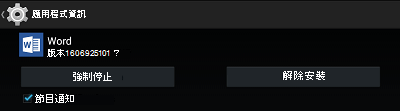
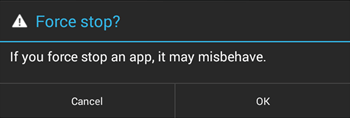
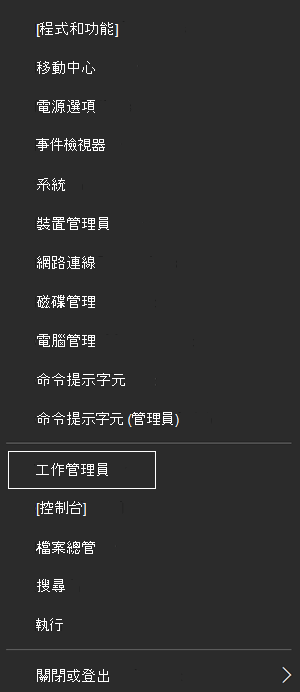
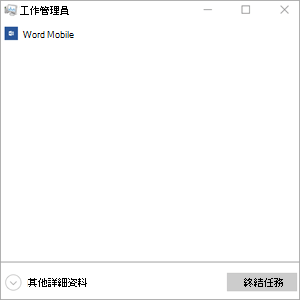
關閉應用程式或背景程序
雙擊 Home 鍵,觸控應用程式,然後向上滑動。 這會關閉應用程式及其相關執行的程序。
如果應用程式因某些原因無法回應且無法關閉,你可以強制關閉它。
- 長按電源鍵。
- 當滑 動到關機 畫面出現時,放開電源鍵。
- 按住主畫面鍵直到應用程式退出。 (幾秒鐘後就會停止 )
- 雙擊 Home 鍵。 如果應用程式仍然顯示開啟,點擊應用程式圖示,然後向上滑動。