

首先,建立你的自訂浮水印。
- 在 設計 標籤中,選擇 浮水印>自訂浮水印。
- 選擇 圖片浮水印 並選擇圖片,或選擇 文字浮水印 ,並在 文字 框中輸入浮水印文字。
- 按一下 [確定]。
接著,儲存浮水印,這樣你就能在其他文件中使用。
- 雙擊頁面頂端附近,即可開啟頁首。
- 將游標移到浮水印上,直到游標顯示一個四頭箭頭,然後點擊浮水印選擇它。
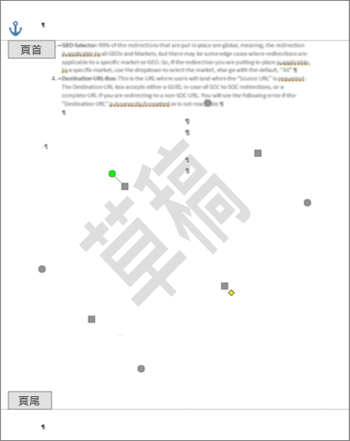
- 在 [設計] 索引標籤的 [頁面背景] 群組中,選擇 [浮水印]。
- 選取 [儲存選取項目至浮水印庫]。
- 給浮水印取個名字,然後點擊 確定。
若要在其他文件 中插入 自訂浮水印,請在浮水印畫廊中的 「一般 」中選擇。