

在處理數字時,設定小數點定位點可以正確對齊欄中的數字,例如金額。
- 如果你在文件頂端看不到尺標,請前往「檢視>尺」。
- 點擊或輕觸尺尺左端的分頁選擇器,直到看到小數分頁的
 。
。
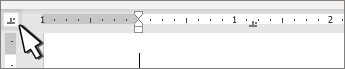
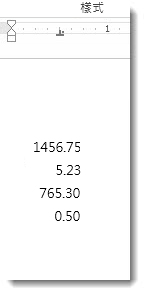
- 選擇你想要小數點所在的尺。 你可以之後點擊並拖曳它來移動它。
- 點擊或點擊你想輸入數字的文件,然後按下 Tab 鍵。 當你輸入數字時,小數點會對齊在標籤上。再在下一行重複,數字會以小數點為中心。
改變十進位分隔符
若要使用小數點之外的分隔符號,您可以使用 Windows 中的 [控制台] 來選擇分隔符號。
注意
變更此設定會影響每個數字格式,不只是 Word 中使用的格式而已。
- 請前往開始>控制台>時鐘與區域,或時鐘、語言與區域。
- 在 區域 對話框中,選擇 「格式化」>「附加設定」。
如果你沒看到區域對話框, 請在控制 面板選擇區域或 更改日期、時間或數字格式 。 - 在 「自訂格式 」對話框中,選擇 「數字 」標籤,然後在「 十進位符號 」下拉選單中選擇你想使用的分隔符。
- 選取 [確定]。