
Word 中的 Copilot 可協助您草擬新內容以克服空白頁、改寫並精簡您的寫作,以及理解長或複雜的文件,以便快速找到重要內容。 目標很簡單:節省時間、消除苦差事並幫助您取得進展,無論是完善最終草稿還是只是更快地理解文件。
Copilot 會在您已工作的位置、Word 畫布和聊天窗格中與您會面,因此您可以簡單描述您想要的結果,並觀察文件進行調整。 由於您的文件並非孤立存在,Copilot 可以利用您工作的更廣泛內容,包括您的檔案、電子郵件和會議,以保持內容以最新和相關內容為基礎。 (適用於擁有合格 Microsoft 365 訂閱或Microsoft Copilot授權的使用者。)
注意
如果您沒有看到 Copilot 或特定 Copilot 功能,則可能是它未包含在您的 Microsoft 365 訂閱中,或是由貴組織的設定啟用。 了解您擁有哪個 Copilot 授權。
Copilot 如何協助您在 Word 中工作
建立: 從提示、大綱、筆記或參照檔案開始草稿。
精簡: 改寫選取的文字、調整語氣或讓內容更簡潔。
理解: 摘要文件、提出問題或壓力測試想法。
共同作業: 在原始檔案中進行更清晰、可檢閱的變更,而不是建立額外的複本。
保持腳踏實地: 如果可用,請使用相關檔案或工作內容來協助 Copilot 產生更有用的結果。
開啟 Word 中的 Copilot
在 Word 中開啟文件。
選取文件角落的 [Copilot 動態動作] 按鈕 。 如需 Copilot 按鈕的詳細資訊,請參閱 Copilot 動態動作按鈕。
Copilot 會在聊天窗格中開啟,並已開啟編輯模式。 輸入提示、選擇建議的動作,或詢問有關檔案的問題。 若要使用此功能,需要符合資格的 Microsoft 365 訂閱和/或 Microsoft Copilot 授權。
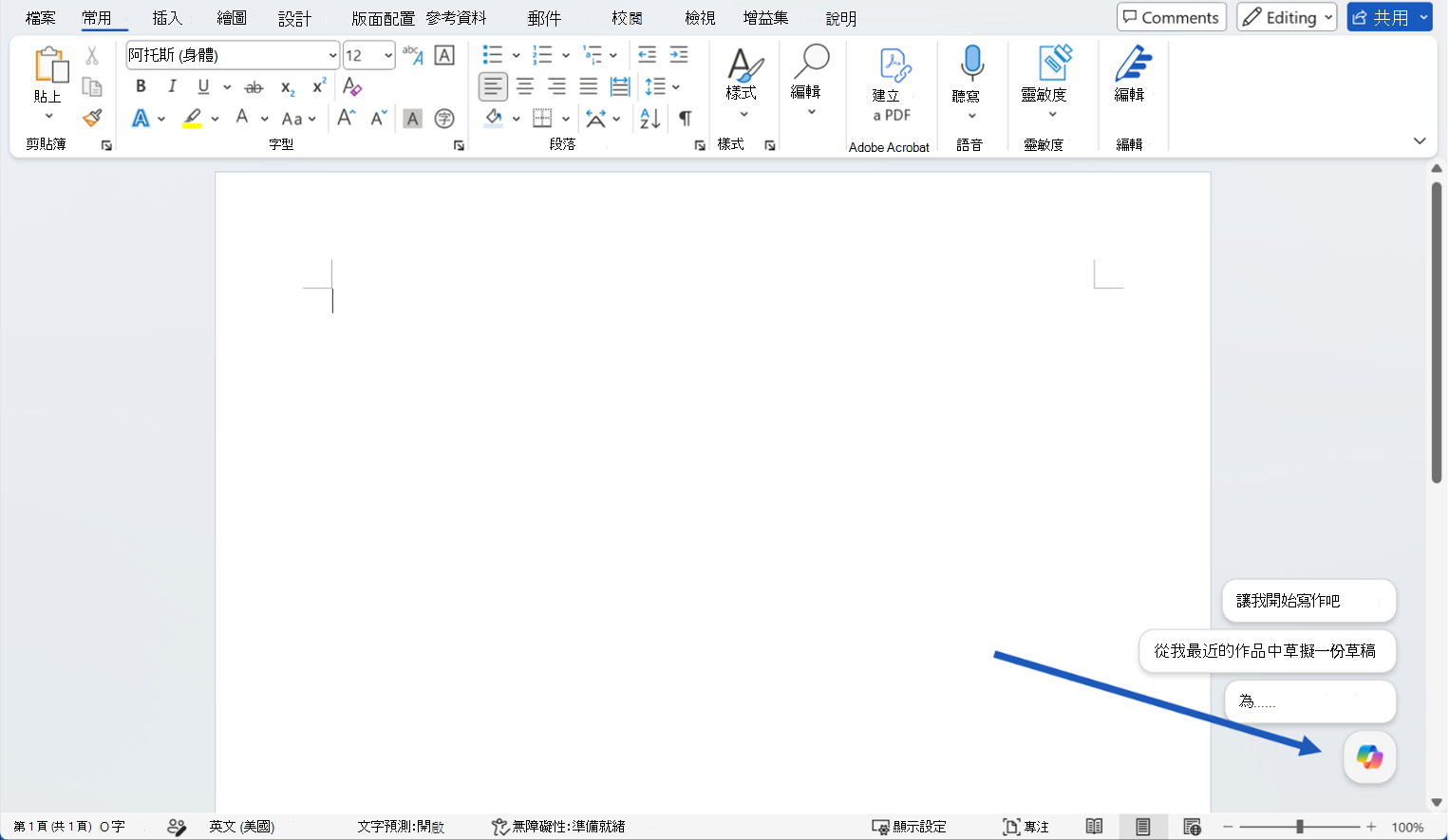
開始草稿
在聊天窗格中,輸入描述您想要之結果的提示,並將 Copilot 指向它應該使用的任何來源資料。 Copilot 也會提供建議,供您點擊並根據您的喜好量身打造。
例如:
為 [客群] 草擬一份關於 [方案] 的客戶簡介。 包含背景、優點、風險和後續步驟。
建立專案更新的大綱,其中包含狀態、里程碑、風險和所需決策的章節。
在 Copilot 產生內容之後,請檢閱結果。 您可以保留、捨棄它,或透過後續提示繼續精簡它。
秘訣
提示不需要完美無缺。 從您想要的結果開始,然後添加長度、格式、語氣或源材料等詳細信息。
改善現有的文件
當您的文件中已有內容時,請使用 [使用 Copilot 編輯 ] 來改善內容。 若要快速變更特定段落,請選取文字,然後選擇預設選項,例如 [重寫]。
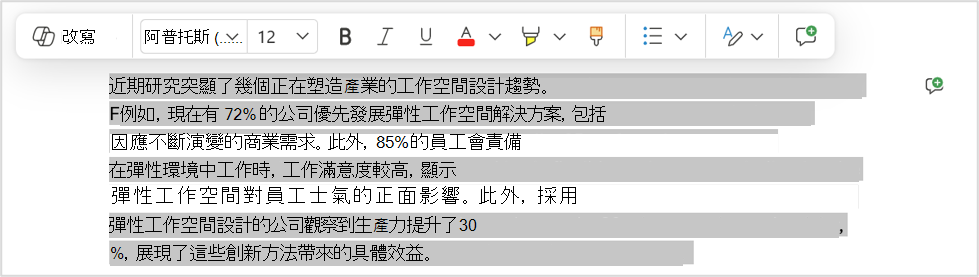
當您想要更具體的內容時,請在聊天窗格中用您自己的話描述變更,從小微調整到整個文件的修訂,Copilot 都會為您進行。 若要深入了解,請參閱使用 Word 中的 Copilot 編輯。
嘗試提示,例如:
在不改變含義的情況下,使此部分更加簡潔且適合客戶使用。
重新組織本節,以便更容易遵循問題、風險和後續步驟。
新增包含後續步驟的簡短結論。
秘訣
正在共用文件中工作嗎? 當 Copilot 計畫對這些文件進行變更時,它會先在聊天中向您顯示建議變更的預覽。 在您檢閱並核准文件之前,不會將任何內容新增至文件中,因此您最終不會意外與共同作業者共用內容。
了解文件內容並採取行動
Copilot 可協助您在編輯文件之前先瞭解文件。 要求提供個人化摘要、關鍵要點、未解決的問題或行動項目。 您也可以要求 Copilot 說明章節或比較文件中的想法。 選取 [僅 Chat],讓 Copilot 在聊天中回覆您,而不對您的文件進行任何變更。
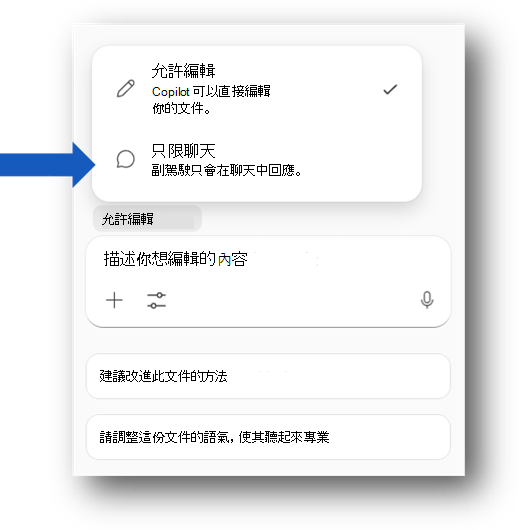
例如:
以五個項目符號摘要此文件。
在準備共用此文件之前,需要做哪些決策?
客戶可能不清楚此文件的哪些部分?
開啟 Word 文件時,您也可以在頁面頂端看到摘要,視您的設定和授權而定。 請參閱使用 Word 中的 Copilot 建立文件摘要 |Microsoft 支援服務。
其他記事與提示
在 Copilot 聊天窗格中輸入 / ,然後開始輸入您想要 Copilot 使用的文件、電子郵件或會議名稱。 您也可以從開啟的選單中選取項目,並從清單中選擇您的文件。
使用 型號選擇器 在幾秒鐘內切換型號。 挑選推理層級、選擇 [自動] 讓 Copilot 決定,或選取支援的模型提供者,例如 OpenAI 或 Claude。
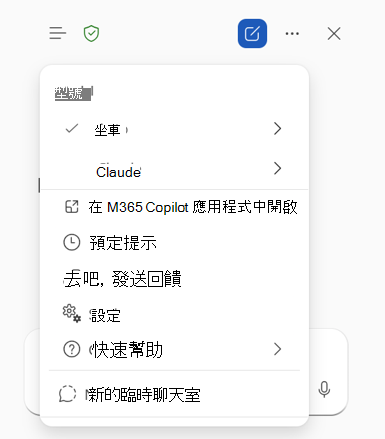
Copilot 可在 Word 和 Microsoft 365 內容中運作,且不會連結至外部工具。
Copilot 支援的語言比 Word 介面少,因此可用性可能會因語言而異。 了解 Copilot 支援的語言。
可用性
Copilot 體驗可能取決於您的 Microsoft 365 訂閱、Microsoft Copilot 授權、組織設定和平台。
隱私權
Copilot 和 Microsoft 365 是以 Microsoft 對安全性、合規性和隱私權的全方位方法為基礎。
如需隱私權的詳細資訊,請參閱下列資訊:
如果您是在組織中使用 Microsoft Copilot (搭配公司或學校帳戶) ,請參閱 Microsoft Copilot 的資料、隱私權和安全性。
如果您使用家用版 Microsoft 365 Copilot 應用程式 (使用您的個人 Microsoft 帳戶),請參閱 家用版 Microsoft 365 應用程式中的 Copilot: 您的資料和隱私權。
傳送意見反應
如果您喜歡 Copilot 的某些內容,或某些內容未如預期般運作,請選取回應輸出中的豎起大拇指或大拇指朝下按鈕,將意見反應傳送給 Microsoft。
試用 Word 網頁版中的 Copilot。