
要在 Word for the Web 中協作,你要像平常一樣編輯文件。 如果其他人也在編輯,Word for the Web 會提醒你他們的存在,並顯示他們正在處理的段落。 開始共同撰寫無需特殊的共同撰寫模式和任何命令。
隨著作者來來去去,Word for the Web 會簡短通知你。
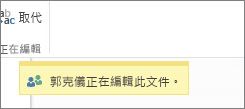
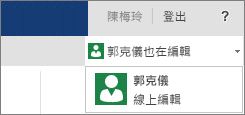
您隨時都可以按一下視窗頂端處,查看誰正在處理文件。
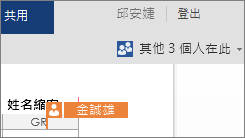
彩色指標會顯示別人正在編輯文件哪一部分。
在桌面應用程式中開啟文件
若要進行的變更需要使用 Word 桌面應用程式的功能,請按一下 [在 Word 中開啟] 並繼續編輯。 例如,您可能想要新增項目會自動更新的目錄或書目。
注意
在 Word 桌面應用程式中共同撰寫需要使用 Word 2010、Word 2013 或 Mac 版 Microsoft Word 2011。
在 Word 桌面應用程式中,請小心不要引入會阻止其他作者在 Word for the Web 編輯文件的內容或功能。 例如,不要使用權限功能,例如編輯限制或將文件標示為完稿。 如果你想限制對文件的存取,可以使用文件存放在 OneDrive、Microsoft 365 或 SharePoint) 的權限功能 (。
如果有人儲存了 Word for the Web 不支援的功能,你仍然可以共同撰寫,只是不再是 Word for the Web 版本。 如果群組中所有人都Word 2010、Word 2013 或 2011 Mac 版 Word,請繼續合作Word (點擊「在Word開啟」並繼續編輯) 。
如果團隊中有人沒有這些版本的 Word,你需要移除文件中不支援的功能,讓大家能繼續在 Word for the Web 中合作。 請執行下列操作:
- 在網頁版Word,點擊「開啟於Word (需要Word 2003 或更新版本,或 Mac 版 Word 2008 12.2.9 或更新版本) 。
- 在 Word 桌面應用程式中,移除不受支援的功能。 如需支援內容的詳細資訊,請查看在瀏覽器和 Word 中使用文件的差異。
- 儲存文件 (在 Windows 中按下 CTRL+S,或在 Mac 中按下 ⌘+S)。
- 如果您使用 Word 2003、Word 2007 或 Mac 版 Word 2008 12.2.9,請關閉 Word,讓其他人能繼續在 Word for the Web 中共同撰寫文件。
如果其他作者在你尚未將文件存入 Word for the Web 之前,就儲存了帶有不支援功能的文件,你可能無法在 Word for the Web 中儲存作品。 如果你有 Word 2010、Word 2013 或 Mac 版 Word 2011,可以在 Word 桌面應用程式中開啟文件,避免遺失變更。 點擊 Word 開啟,從 Word 網頁版複製你的更改,然後貼到 Word 的文件裡。 在 Word 中儲存文件時,會在伺服器上儲存您的變更。
如果在 Word for the Web 中共同撰寫不行
如果 Word for the Web 無法共同撰寫,可能是因為有人在不支援共同撰寫的 Word 版本中開啟了該文件。 文件可能包含 Word for the Web 不支援的功能,或有其他問題。 如需協助,請參閱「故障排除:共同撰寫 Word 文件」。
注意
在 SharePoint 2010 中,Word for the Web 不支援共同撰寫,但你可以在 Word 2010、Word 2013 和 Mac 版 Microsoft Word 2011 中共同工作。