
You can easily insert a special character, fraction, or other symbol in your PowerPoint presentations and Excel workbooks.
The most important thing to understand when inserting symbols, fractions, special characters, or international characters is that the font you use is critical. Not all fonts have the same characters in them. For example, the Elephant font has no fraction characters in it, while Verdana does. As a result it's important to use the right font to find the symbol or character you want.
These marks are static symbols. If you're looking for an interactive check box that you can click on to check or uncheck, see: Add a check box or option button (Excel).
Symbol such as currency (¥), music (♫), or check marks (✔)
-
Place your cursor in the file at the spot where you want to insert the symbol.
-
Go to Insert > Symbol.
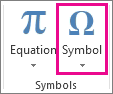
-
Pick a symbol, or choose More Symbols.
-
Scroll up or down to find the symbol you want to insert.
Different font sets often have different symbols in them and the most commonly used symbols are in the Segoe UI Symbol font set. Use the Font selector above the symbol list to pick the font you want to browse through.
-
When you find the symbol you want, double-click it. The symbol will be inserted in your file.
-
Select Close.
Tip: If you want to make your symbol larger or smaller, select it and use the Font Size setting.
If you're going to insert the same symbol often, consider setting up AutoCorrect to insert it for you. You can find more info about that here: Insert a check mark or other symbol using AutoCorrect.
Other kinds of characters
Select a heading below to open it and see the detailed instructions.
-
Click or tap where you want to insert the special character.
-
Go to Insert > Symbol > More Symbols.
-
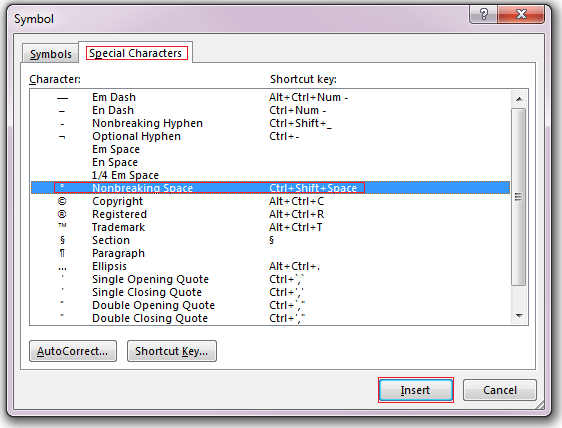
Go to Special Characters.
-
Double-click the character that you want to insert.
Tip: Many of the special characters have shortcut keys associated with them. If you want to insert that special character again in the future, just press the shortcut key. ALT+CTRL+C inserts the Copyright symbol (©), for example.
-
Select Close.
Some fractions (1/4, 1/2, and 3/4) automatically switch to a fraction character (¼, ½, ¾) when you type them. But others do not (1/3, 2/3, 1/5, etc.) so if you want to insert those as symbols you'll need to use the insert symbol process.
-
Click or tap where you want to insert the fraction.
-
Go to Insert > Symbol > More Symbols.
-
In the Subset dropdown, choose Number Forms.
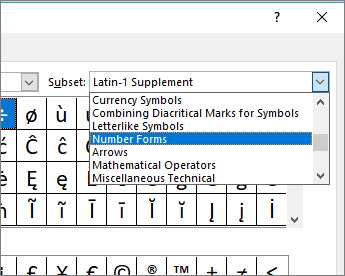
Note: Not all fonts have a number forms subset. If you don't see the number forms subset available for your font you will have to use a different font, such as Calibri, to insert the fraction character.
-
Double-click the fraction that you want to insert.
-
Select Close.
Only a handful of common fractions have a symbol that you can substitute. For more unusual fractions, such as 8/9, you can approximate the symbol by setting the numerator as superscript and the denominator as subscript. For more information see Insert subscript or superscript text.
If you plan to type in other languages often you should consider switching your keyboard layout to that language. You can find more information about that at Enable or change a keyboard layout language.
For one-off characters there are almost always keyboard shortcuts in Office to do that. For example:
-
CTRL+SHIFT+ALT+? inserts a ¿
-
CTRL+SHIFT+~ followed immediately by "a" will insert ã.
-
CTRL+SHIFT+: followed immediately by "u" will insert ü.
For the complete guide to using the keyboard to insert international characters see: Keyboard shortcuts for international characters.
You can also use the character code of the symbol as a keyboard shortcut. Symbols and special characters are either inserted using ASCII or Unicode codes. You can tell which is which when you look up the code for the character.
-
Go to Insert >Symbol > More Symbols.
-
Scroll up or down the list to find the symbol you want; note that you might have to change the font or the subset to locate it.
Tip: The Segoe UI Symbol font has a very large collection of Unicode symbols to choose from.
-
Towards the bottom right you'll see boxes for Character code and a from:. The character code is what you'll enter to insert this symbol from the keyboard and the from: tells you what kind of character it is. If from: says "Unicode (hex)" it's a Unicode character. If from: says "Symbol (Decimal)" then it's an ASCII character.
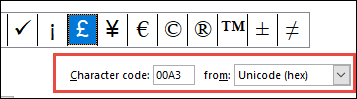
Unicode
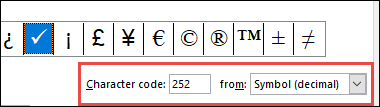
ASCII
ASCII and Unicode information and character tables
For more info about inserting ASCII or Unicode characters, and tables of codes and characters, see Insert ASCII or Unicode character codes.
Insert a check mark
For specific instructions, see the article, Insert a check mark.








