ID Artikel: 2121559 - Kajian Terakhir: 06 Juli 2011 - Revisi: 1.0

Cara menentukan versi Office 2010 produk diinstal

Tips SistemThis article applies to a different operating system than the one you are using. Article content that may not be relevant to you is disabled.

Pada Halaman ini

Perbesar semua | Perkecil semua

PENDAHULUAN

Artikel ini menjelaskan cara menentukan versi produk Microsoft Office 2010 diinstal. Artikel ini juga menyediakan nomor versi untuk rilis asli.

INFORMASI LEBIH LANJUT

Untuk menentukan versi Office 2010 produk diinstal, gunakan salah satu metode berikut:

Metode 1: Menggunakan item "Tambah dan Hapus Program" di Panel kontrol pada Windows XP atau Windows Server 2003, atau menggunakan "Program" item dalam Windows Vista atau Windows Server 2008

Windows XP atau Windows Server 2003

  1. Klik Mulai, klikMenjalankan , jenis appwiz.cpl , kemudian tekan ENTER.
  2. Klik untuk memilih Office 2010 produk dari daftar produk diinstal.
  3. Klik Klik di sini untuk informasi dukungan untuk melihat versi produk diinstal.
Untuk mencari pembaruan diinstal termasuk paket layanan, ikuti langkah berikut:
  1. Klik Mulai , klik Menjalankan , jenis appwiz.cpl , kemudian tekan ENTER.
  2. Memverifikasi bahwa Tampilkan pembaruan pilihan diaktifkan.
  3. Cari produk Office 2010 dari daftar produk diinstal. Pembaruan diinstal untuk produk akan terdaftar di bawah produk diinstal.

Windows Vista atau Windows Server 2008

  1. Klik Mulai, jenis appwiz.cpl dalam Mulai pencarian kotak, dan kemudian tekan ENTER.
  2. Pada Dilihat menu, klik Rincian.
  3. Memverifikasi informasi di bawah Program dan fitur.
  4. Jika informasi versi tidak ditampilkan, tekan ALT-V untuk menampilkan menu.
  5. Pilih Pilih rincian dari menu.
  6. Klik untuk menempatkan 'cek' sebelahVersi menyebabkan informasi versi untuk ditampilkan. Klik Oke.
Untuk mencari pembaruan diinstal, seperti paket layanan, ikuti langkah berikut:
  1. Klik Mulai , jenis appwiz.cpl dalam Mulai pencarian kotak, dan kemudian tekan ENTER.
  2. Dalam Tugas panel navigasi di sebelah kiri, klikLihat pembaruan yang diinstal.

Metode 2: Memverifikasi versi di properti file eksekusi

Publik pembaruan dan perbaikan terbaru selain paket layanan tidak mengubah versi produk diinstal. Untuk memverifikasi versi executable atau file inti lain untuk sebuah aplikasi, Anda dapat melihat properti dari file.

Catatan Jika pembaruan perangkat lunak tidak termasuk versi terbaru dari program file eksekusi, lihat dokumentasi yang disediakan dengan update untuk menentukan file yang diperbarui. Kemudian, periksa versi berkas yang diperbarui.

Secara default, program Office 2010 terletak di map berikut:

C:\Program Files\Microsoft Office\Office14
Secara default, berkas Mso.dll terletak di dalam folder berikut:

C: program Files\Microsoft Shared\OFFICE14
Rilis asli dan paket layanan Office 2010 program memiliki nama file eksekusi berikut dan nomor versi:

Perkecil tabel iniPerbesar tabel ini
Nama produk office 2010 Nama file Versi asli Paket Layanan 1 (SP1)
Microsoft Office 2010MSO.dll14.0.4760.100014.0.6023.1000
Microsoft Access 2010MSACCESS.exe14.0.4750.100014.0.6024.1000
Microsoft Excel 2010EXCEL.exe14.0.4756.100014.0.6024.1000
Microsoft InfoPath 2010INFOPATH.exe14.0.4763.100014.0.6009.1000
Microsoft OneNote 2010ONENOTE.exe14.0.4763.100014.0.6022.1000
Microsoft Outlook 2010Outlook.exe14.0.4760.100014.0.6025.1000
Microsoft PowerPoint 2010POWERPNT.exe14.0.4754.100014.0.6026.1000
Microsoft Project 2010WINPROJ.exe14.0.4751.100014.0.6023.1000
Microsoft Publisher 2010MSPUB.exe14.0.4750.100014.0.6026.1000
Microsoft SharePoint Designer 2010SPDESIGN.exe14.0.4750.1000
Microsoft SharePoint Workspace 2010Groove.exe14.0.4761.100014.1.0.6009
Microsoft Word 2010WINWORD.exe14.0.4762.100014.0.6024.1000
Microsoft Visio 2010VISLIB.dll14.0.4756.100014.0.6022.1000
Untuk menemukan file eksekusi untuk menentukan versi produk kantor 2010 yang diinstal, ikuti langkah berikut:

Windows XP atau Windows Server 2003

  1. Klik Mulai, klik Menjalankan , jenis "% ProgramFiles % Office\Office14" dalam Terbuka kotak, dan kemudian tekan ENTER.
  2. Cari berkas executable atau inti dalam folder.

    Catatan Tergantung pada pengaturan Windows, ekstensi nama berkas .exe mungkin tidak akan ditampilkan.
Catatan Mso.dll file adalah di folder yang berbeda. Untuk menemukan berkas tersebut, ikuti langkah berikut.

  1. Klik Mulai , klik Menjalankan, jenis "%programfiles%\Common program shared\OFFICE14" dalam Terbuka kotak, dan kemudian tekan ENTER.
  2. Cari berkas Mso.dll di map.

Windows Vista

  1. Klik Mulai , jenis "% ProgramFiles % Office\Office14" dalam Mulai pencarian kotak, dan kemudian tekan ENTER.
  2. Cari berkas executable atau inti dalam folder.

    Catatan Tergantung pada pengaturan Windows, ekstensi nama berkas .exe mungkin tidak akan ditampilkan.
Catatan Mso.dll file adalah di folder yang berbeda. Untuk menemukan berkas tersebut, ikuti langkah berikut.

  1. Klik Mulai , jenis "%programfiles%\Common program shared\OFFICE14" dalam Mulai pencarian kotak, dan kemudian tekan ENTER.
  2. Cari berkas Mso.dll di map.

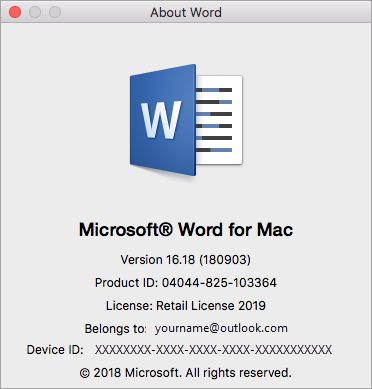
Metode 3: Gunakan kotak dialog tentang Microsoft Nama_Program

The Tentang Microsoft Nama_Program menampilkan kotak dialog berikut:

  • Nama program
  • Nomor versi program
Mso.dll file berisi banyak informasi yang digunakan oleh semua aplikasi Office. Umumnya, ketika program file eksekusi diperbarui, berkas Mso.dll juga diperbarui. Oleh karena itu, versi kedua angka akan ditampilkan.

Sebagai contoh, ketika Anda melihatTentang Microsoft Office Excel kotak dialog dalam rilis versi Excel 2010, informasi berikut akan ditampilkan:

Tentang Microsoft Excel
Versi: 14.0.4760.1000 (32-bit)


Untuk mencari Tentang Microsoft Nama_Program dialog kotak di Microsoft Office 2010, klik Bantuanpada Berkas menu. Klik Versi tambahan dan informasi hak cipta Jika Anda ingin melihat apa tingkat paket layanan aplikasi yang diinstal.

Penting

  • Anda dapat menerapkan perbaikan terbaru atau update publik yang berisi perbaikan yang disediakan dalam paket layanan. Perbaikan juga dapat memperbarui berkas Mso.dll.
  • Tidak semua pembaruan mengubah nomor versi yang tercantum dalam Tentang Microsoft Nama_Program kotak dialog. Oleh karena itu, Anda harus memastikan properti untuk program file eksekusi.


Berlaku bagi:
  • Microsoft Access 2010
  • Microsoft Excel 2010
  • Microsoft Infopath 2010
  • Microsoft Word 2010
  • Microsoft PowerPoint 2010
  • Microsoft Publisher 2010
  • Microsoft Project Standard 2010
  • Microsoft Project Professional 2010
  • Microsoft Visio Standard 2010
  • Microsoft Visio Professional 2010
  • Microsoft Visio Premium 2010
  • Microsoft Outlook 2010
  • Microsoft OneNote 2010
  • Microsoft SharePoint Designer 2010
  • Microsoft SharePoint Workspace 2010
  • Microsoft Office Home and Business 2010
  • Microsoft Office Home and Student 2010
  • Microsoft Office Standard 2010
  • Microsoft Office Professional 2010
  • Microsoft Office Professional Plus 2010
Kata kunci: 
kbhowto kbexpertisebeginner kbmt KB2121559 KbMtid
Penerjemahan MesinPenerjemahan Mesin
PENTING: Artikel ini diterjemahkan menggunakan perangkat lunak mesin penerjemah Microsoft dan bukan oleh seorang penerjemah. Microsoft menawarkan artikel yang diterjemahkan oleh seorang penerjemah maupun artikel yang diterjemahkan menggunakan mesin sehingga Anda akan memiliki akses ke seluruh artikel baru yang diterbitkan di Pangkalan Pengetahuan (Knowledge Base) dalam bahasa yang Anda gunakan. Namun, artikel yang diterjemahkan menggunakan mesin tidak selalu sempurna. Artikel tersebut mungkin memiliki kesalahan kosa kata, sintaksis, atau tata bahasa, hampir sama seperti orang asing yang berbicara dalam bahasa Anda. Microsoft tidak bertanggung jawab terhadap akurasi, kesalahan atau kerusakan yang disebabkan karena kesalahan penerjemahan konten atau penggunaannya oleh para pelanggan. Microsoft juga sering memperbarui perangkat lunak mesin penerjemah.
Klik disini untuk melihat versi Inggris dari artikel ini:2121559  (http://support.microsoft.com/kb/2121559/en-us/ )