ID do artigo: 2121559 - Última revisão: segunda-feira, 31 de maio de 2010 - Revisão: 1.0

Como determinar qual versão de um produto do Office 2010 está instalado.

Dica do SistemaEste artigo aplica-se a um sistema operativo diferente do que está a utilizar. Foi desactivado o conteúdo do artigo, que pode não ser relevante para si.

Nesta página

Expandir tudo | Recolher tudo

Introdução ao

Este artigo descreve como determinar qual versão de um produto Pacote Microsoft Office 2010 está instalada. Este artigo também fornece números de versão para a versão original.

Mais Informações

Para determinar qual versão de um produto do Office 2010 está instalado, use um dos seguintes métodos:

o método 1: usar o item "Adicionar ou remover programas" no painel de controle no Windows XP ou no Windows Server 2003, ou use o item 'Programas' no Windows Vista ou Windows Server 2008

O Windows XP ou Windows Server 2003

  1. Clique emIniciarclique emExecutarDigiteappwiz. cpl, e então pressione ENTER.
  2. Clique para selecionar o produto Office 2010 da lista de produtos instalados.
  3. Clique emClique aqui para obter informações sobre suportepara ver a versão do produto instalado.
Para procurar atualizações instaladas, inclusive os service packs, siga estes passos:
  1. Clique emIniciarclique emExecutarDigiteappwiz. cpl, e então pressione ENTER.
  2. Verificar se oMostrar atualizaçõesopção está ativada.
  3. Produto Locate 2010 do Office na lista de produtos instalados. Qualquer instalado as atualizações para o produto será listado sob o produto instalado.

O Windows Vista ou Windows Server 2008

  1. Clique emIniciarDigiteappwiz. cplnoInicia pesquisana caixa e então pressione ENTER.
  2. Sobre oModos de exibiçãomenu, clique emDetalhes.
  3. Verifique se as informações emProgramas e recursos.
  4. Se as informações de versão não for exibidas, pressione ALT-X para exibir o menu.
  5. SelecioneEscolha Detailsno menu.
  6. Clique para inserir uma 'verificação' ao ladoVersãopara fazer com que as informações de versão a ser exibido. Clique emOK.
Para procurar as atualizações instaladas, inclusive os service packs, siga estes passos:
  1. Clique emIniciarDigiteappwiz. cplnoInicia pesquisana caixa e então pressione ENTER.
  2. NoTarefasno painel esquerdo, clique emAtualizações instaladas de modo de exibiçãopara exibir uma lista das atualizações instaladas, incluindo service packs.

Método 2: verificar a versão nas propriedades do arquivo executável

Hotfixes diferente de service packs e atualizações públicas do não altere a versão do produto instalado. Para verificar a versão do arquivo executável ou outro arquivo de núcleo de um aplicativo, você pode exibir as propriedades de um arquivo.

Observação:Se um software de atualização não inclui uma versão atualizada do arquivo executável do programa, a documentação fornecida com a atualização para determinar quais arquivos são atualizados de modo de exibição. Em seguida, verifique as versões dos arquivos atualizados.

Por padrão, os programas do Office 2010 estão localizados na seguinte pasta:

C:\Program Files\Microsoft Office\Office14
Por padrão, o arquivo Mso. dll está localizado na seguinte pasta:

Shared\OFFICE12 do C:\Program Files\Common Files\Microsoft
Os pacotes de serviço e a versão originais dos programas do Office 2010 têm os seguintes nomes de arquivo executável e os números de versão:

Recolher esta tabelaExpandir esta tabela
Nome de produto do office 2010Nome de arquivoVersão original
Pacote Microsoft Office 2010MSO.dll14.0.4760.1000
Pacote Microsoft Office 2010 Access 2010MSACCESS.exe14.0.4750.1000
Pacote Microsoft Office 2010 Excel 2010Excel. exe14.0.4756.1000
Pacote Microsoft Office 2010 InfoPath 2010INFOPATH.exe14.0.4763.1000
Pacote Microsoft Office 2010 OneNote 2010ONENOTE.exe14.0.4763.1000
Pacote Microsoft Office 2010 Outlook 2010Outlook. exe14.0.4760.1000
Pacote Microsoft Office 2010 PowerPoint 2010POWERPNT.exe14.0.4754.1000
Pacote Microsoft Office 2010 Project 2010WINPROJ.exe14.0.4751.1000
Pacote Microsoft Office 2010 Publisher 2010MSPUB.exe14.0.4750.1000
2010 Do Pacote Microsoft Office 2010 SharePoint DesignerSPDESIGN.exe14.0.4750.1000
2010 De espaço de trabalho do SharePoint Pacote Microsoft Office 2010GROOVE.exe14.0.4761.1000
Pacote Microsoft Office 2010 Word 2010WINWORD.exe14.0.4762.1000
Pacote Microsoft Office 2010 Visio 2010VISLIB.dll14.0.4756.1000
Para localizar o arquivo executável para determinar qual versão do produto do Office de 2007 está instalado, siga estes passos:

O Windows XP ou Windows Server 2003

  1. Clique emIniciarclique emExecutarDigite"%ProgramFiles%\Microsoft Office\Office14"noAbertona caixa e então pressione ENTER.
  2. Localize o arquivo executável ou o arquivo de núcleo na pasta.

    Observação:Dependendo das configurações do Windows, a extensão de nome de arquivo. exe pode não ser exibida.
Observação:Mso. dll do arquivo está em uma pasta diferente. Para localizar esse arquivo, execute essas etapas.

  1. Clique emIniciarclique emExecutarDigite"%programfiles%\Common Files\microsoft shared\OFFICE14"noAbertona caixa e então pressione ENTER.
  2. Localize o arquivo Mso. dll na pasta.

O Windows Vista

  1. Clique emIniciarDigite"%ProgramFiles%\Microsoft Office\Office14"noInicia pesquisana caixa e então pressione ENTER.
  2. Localize o arquivo executável ou o arquivo de núcleo na pasta.

    Observação:Dependendo das configurações do Windows, a extensão de nome de arquivo. exe pode não ser exibida.
Observação:Mso. dll do arquivo está em uma pasta diferente. Para localizar esse arquivo, execute essas etapas.

  1. Clique emIniciarDigite"%programfiles%\Common Files\microsoft shared\OFFICE12"noInicia pesquisana caixa e então pressione ENTER.
  2. Localize o arquivo Mso. dll na pasta.

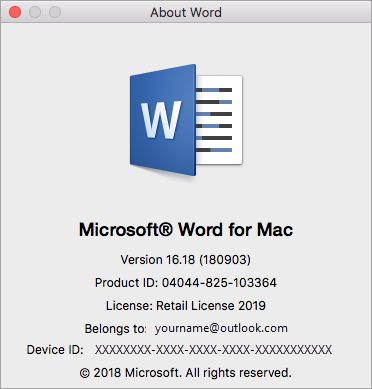
Método 3: usar a caixa de diálogo About Pacote Microsoft Office 2010 Nome_programa

OSobre Pacote Microsoft Office 2010Nome_programacaixa de diálogo exibe a seguir:

  • O nome do programa
  • O número da versão do programa
Arquivo do Mso. dll contém a maior parte das informações que são usadas por todos os aplicativos do Office. Em geral, quando o arquivo executável do programa é atualizado, o arquivo Mso. dll também é atualizado. Portanto, os dois números de versão são exibidos. 

Por exemplo, quando você visualiza oSobre o Excel Pacote Microsoft Office 2010é exibida a caixa de diálogo na versão original do Excel 2010, as seguintes informações:

Sobre o Excel Pacote Microsoft Office 2010
Versão: 14.0.4760.1000 (32-bit)


Para localizar oSobre Pacote Microsoft Office 2010Nome_programacaixa de diálogo em Pacote Microsoft Office 2010, clique emAjudadoArquivomenu.

Importante

  • Você pode aplicar uma correcção ou uma atualização pública que contém correcções fornecidas no service pack mais recente. As correções também podem atualizar o arquivo Mso. dll.
  • Não todas as atualizações alteram o número de versão listado doSobre Pacote Microsoft Office 2010Nome_programacaixa de diálogo . Portanto, você deve verificar as propriedades do arquivo executável. do programa


A informação contida neste artigo aplica-se a:
  • Microsoft Access 2010
  • Microsoft Excel 2010
  • Microsoft Infopath 2010
  • Microsoft Word 2010
  • Microsoft PowerPoint 2010
  • Microsoft Publisher 2010
  • Microsoft Project Standard 2010
  • Microsoft Project Professional 2010
  • Microsoft Visio Standard 2010
  • Microsoft Visio Professional 2010
  • Microsoft Visio Premium 2010
  • Microsoft Outlook 2010
  • Microsoft OneNote 2010
  • Microsoft SharePoint Designer 2010
  • Microsoft Office Groove 2010 Office Groove
  • Microsoft Office Home and Business 2010
  • Microsoft Office Home and Student 2010
  • Microsoft Office Standard 2010
  • Microsoft Office Professional 2010
  • Microsoft Office Professional Plus 2010
Palavras-chave: 
kbhowto kbexpertisebeginner kbmt KB2121559 KbMtpt
Tradução automáticaTradução automática
IMPORTANTE: Este artigo foi traduzido por um sistema de tradução automática (também designado por Machine Translation ou MT), não tendo sido portanto traduzido ou revisto por pessoas. A Microsoft possui artigos traduzidos por aplicações (MT) e artigos traduzidos por tradutores profissionais, com o objetivo de oferecer em português a totalidade dos artigos existentes na base de dados de suporte. No entanto, a tradução automática não é sempre perfeita, podendo conter erros de vocabulário, sintaxe ou gramática. A Microsoft não é responsável por incoerências, erros ou prejuízos ocorridos em decorrência da utilização dos artigos MT por parte dos nossos clientes. A Microsoft realiza atualizações freqüentes ao software de tradução automática (MT). Obrigado.
Clique aqui para ver a versão em Inglês deste artigo: 2121559  (http://support.microsoft.com/kb/2121559/en-us/ )