如何判斷所安裝的 Office 2010 產品的版本

文章編號: 2121559 - 檢視此文章適用的產品。
如果您是小型企業客戶,尋找其他的疑難排解,以及學習在資源 適用於小型企業的支援 站台。
全部展開 | 全部摺疊

在此頁中

簡介

本文說明如何判斷所安裝的 Microsoft Office 2010年產品的版本。這份文件也提供版本號碼的原始發行版本。

其他相關資訊

若要判斷所安裝的 Office 2010 產品的版本,請使用下列方法之一:

方法 1: 使用 [新增或移除程式] 項目在控制台中,Windows XP 中,或在 Windows Server 2003,或者使用 Windows Vista 或 Windows Server 2008 中的 [程式] 項目

Windows XP 或 Windows Server 2003

  1. 按一下 啟動按一下執行 型別 appwiz.cpl 然後按 ENTER 鍵。
  2. 按一下以從已安裝的產品清單中選取 Office 2010 產品。
  3. 按一下 按這裡取得支援資訊 若要查看已安裝的產品版本。
要尋找已安裝的更新,包括 service pack,請依照下列步驟執行:
  1. 按一下 啟動 按一下 執行 型別 appwiz.cpl 然後按 ENTER 鍵。
  2. 確認 顯示更新 選項會啟用。
  3. 找出 Office 2010 產品清單中的已安裝的產品。在已安裝的產品名稱下會列出任何已安裝的更新的產品。

Windows Vista 或 Windows Server 2008

  1. 按一下 啟動型別 appwiz.cpl 開始搜尋 方塊中,然後按 ENTER 鍵。
  2. 在上 檢視表 功能表中,按一下 詳細資料.
  3. 請確認在資訊 程式和功能.
  4. 如果未顯示的版本資訊,請按 alt 鍵-V 組合鍵以顯示功能表。
  5. 選取 選擇 [詳細資料 從功能表中。
  6. 按一下以將下一步] 檢查'版本 若要使顯示的版本資訊。按一下 [確定].
若要尋找已安裝的更新,例如 service pack,請遵循下列步驟:
  1. 按一下 啟動 型別 appwiz.cpl 開始搜尋 方塊中,然後按 ENTER 鍵。
  2. 工作 在左邊,按一下 [瀏覽] 窗格檢視安裝的更新.

方法 2: 確認可執行檔的內容中的版本

公用更新及 service pack 以外的 hotfix 不會變更已安裝的產品版本。如果要確認可執行檔或其他應用程式的核心檔案的版本,您可以檢視檔案的屬性。

附註:如果軟體更新未包含程式的可執行檔的更新的版本,檢視的文件所提供的更新,以判斷哪一個檔案進行更新。然後,檢查更新的檔案版本。

根據預設,Office 2010 程式位於下列資料夾中:

C:\Program 必要 Office\Office14
根據預設,Mso.dll 檔位於下列資料夾中:

C:\Program 使用必要 Shared\OFFICE14
原始版本和 service pack 的 Office 2010 程式都採用下列的可執行檔名稱和版本號碼:

摺疊此表格展開此表格
2010 分公司的產品名稱檔案名稱原始版本Service Pack 1 (SP1)
Microsoft Office 2010 年MSO.dll14.0.4760.100014.0.6023.1000
Microsoft Access 2010MSACCESS.exe14.0.4750.100014.0.6024.1000
Microsoft Excel 2010 年EXCEL.exe14.0.4756.100014.0.6024.1000
Microsoft InfoPath 2010 年INFOPATH.exe14.0.4763.100014.0.6009.1000
Microsoft OneNote 2010ONENOTE.exe14.0.4763.100014.0.6022.1000
Microsoft Outlook 2010OUTLOOK.exe14.0.4760.100014.0.6025.1000
Microsoft PowerPoint 2010POWERPNT.exe14.0.4754.100014.0.6026.1000
Microsoft 專案 2010 年WINPROJ.exe14.0.4751.100014.0.6023.1000
Microsoft Publisher 2010MSPUB.exe14.0.4750.100014.0.6026.1000
Microsoft SharePoint 設計工具 2010 年SPDESIGN.exe14.0.4750.1000
Microsoft SharePoint 工作區 2010 年GROOVE.exe14.0.4761.100014.1.0.6009
Microsoft Word 2010WINWORD.exe14.0.4762.100014.0.6024.1000
Microsoft Visio 2010 年VISLIB.dll14.0.4756.100014.0.6022.1000
找不到要判斷已安裝 2010 Office 產品的哪個版本的可執行檔,請依照下列步驟執行:

Windows XP 或 Windows Server 2003

  1. 按一下 啟動按一下 執行 型別 "%programfiles%\Microsoft"Office\Office14開啟 方塊中,然後按 ENTER 鍵。
  2. 在資料夾中,找出的可執行檔或核心檔案。

    附註:根據其 Windows 設定,可能不會顯示.exe 副檔名。
附註:Mso.dll 檔案是在不同的資料夾。找不到該檔案,請依照下列步驟執行。

  1. 按一下 啟動 按一下 執行型別 "%programfiles%\Common 必要 shared\OFFICE14"開啟 方塊中,然後按 ENTER 鍵。
  2. 找出 Mso.dll 檔案的資料夾中。

Windows Vista

  1. 按一下 啟動 型別 "%programfiles%\Microsoft"Office\Office14開始搜尋 方塊中,然後按 ENTER 鍵。
  2. 在資料夾中,找出的可執行檔或核心檔案。

    附註:根據其 Windows 設定,可能不會顯示.exe 副檔名。
附註:Mso.dll 檔案是在不同的資料夾。找不到該檔案,請依照下列步驟執行。

  1. 按一下 啟動 型別 "%programfiles%\Common 必要 shared\OFFICE14"開始搜尋 方塊中,然後按 ENTER 鍵。
  2. 找出 Mso.dll 檔案的資料夾中。

方法 3: 使用 [關於 Microsoft Program_Name] 對話方塊

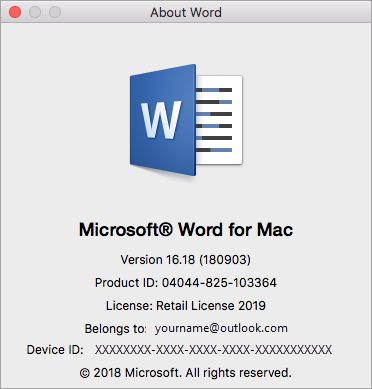
[ 關於微軟 Program_Name 對話方塊會顯示下列:

  • 程式名稱
  • 程式的版本號碼
Mso.dll 檔案中包含許多可供所有 Office 應用程式的資訊。一般而言,當更新程式的可執行檔時,也會更新 Mso.dll 檔。因此,會顯示這兩個版本號碼。

比方說,當您檢視關於 Microsoft Office Excel 在發行版本的 Excel 2010,下列資訊的對話方塊隨即出現:

關於 Microsoft Excel
版本: 14.0.4760.1000 (32 位元)


找不到 關於微軟 Program_Name 對話方塊中按一下 [在 Microsoft Office 2010, 說明在上 檔案 功能表。按一下 其他的版本和著作權資訊 如果您要查看何種應用程式已安裝的 Service Pack 層級。

重要

  • 您可能會套用重要補充程式或公用更新程式包含最新的 service pack 中所提供的修正程式。修正程式可能也會更新 Mso.dll 檔。
  • 並非所有的更新都會變更中所列的版本號碼 關於微軟 Program_Name 對話方塊。因此,您必須確認程式的可執行檔的內容。

屬性

文章編號: 2121559 - 上次校閱: 2013年4月19日 - 版次: 2.0
這篇文章中的資訊適用於:
  • Microsoft Access 2010
  • Microsoft Excel 2010
  • Microsoft InfoPath 2010
  • Microsoft Word 2010
  • Microsoft PowerPoint 2010
  • Microsoft Publisher 2010
  • Microsoft Project Standard 2010
  • Microsoft Project Professional 2010
  • Microsoft Visio Standard 2010
  • Microsoft Visio Professional 2010
  • Microsoft Visio Premium 2010
  • Microsoft Outlook 2010
  • Microsoft OneNote 2010
  • Microsoft SharePoint Designer 2010
  • Microsoft Office Groove 2010 Office Groove
  • Microsoft Office Home and Business 2010
  • Microsoft Office Home and Student 2010
  • Microsoft Office Standard 2010
  • Microsoft Office Professional 2010
  • Microsoft Office Professional Plus 2010
關鍵字:?
kbhowto kbexpertisebeginner kbmt KB2121559 KbMtzh
機器翻譯
請注意--重要:本文是以 Microsoft 機器翻譯軟體翻譯而成,且可能由 Microsoft Community 利用 Community Translation Framework技術或人工進行事後編修。翻譯過程並無專業譯者參與。Microsoft 同時提供使用者人為翻譯、機器翻譯及社群編修後的機器翻譯三種版本的文章,讓使用者可以依其使用語言使用知識庫中的所有文章。但是,所有翻譯文章都可能不盡完美,內容都可能出現詞彙、語意或文法上的錯誤。就翻譯內容之不正確或錯誤,或客戶因使用翻譯內容所產生的任何損害,微軟不負擔任何責任。Microsoft將依合理的商業努力不斷地更新機器翻譯軟體和工具,以期能為使用者提供更好的服務。
按一下這裡查看此文章的英文版本:2121559
Microsoft及(或)其供應商不就任何在本伺服器上發表的文字資料及其相關圖表資訊的恰當性作任何承諾。所有文字資料及其相關圖表均以「現狀」供應,不負任何擔保責任。Microsoft及(或)其供應商謹此聲明,不負任何對與此資訊有關之擔保責任,包括關於適售性、適用於某一特定用途、權利或不侵權的明示或默示擔保責任。Microsoft及(或)其供應商無論如何不對因或與使用本伺服器上資訊或與資訊的實行有關而引起的契約、過失或其他侵權行為之訴訟中的特別的、間接的、衍生性的損害或任何因使用而喪失所導致的之損害、資料或利潤負任何責任。

提供意見