Al crear o cambiar una presentación en PowerPoint 2010 de Microsoft Office, la fuente predeterminada es Calibri. Puede cambiar la fuente predeterminada para las presentaciones nuevas o existentes y para las presentaciones que se basan en una plantilla de diseño.
Para cambiar las fuentes predeterminadas en una sola diapositiva o para cambiar las fuentes predeterminadas a lo largo de toda la presentación y para todas las presentaciones nuevas que cree, utilice uno de los métodos siguientes:
Método 1: Cambiar la fuente en una diapositiva específica
- Para cambiar la fuente de un solo párrafo o frase, arrastre para seleccionar el texto. A continuación, en el Principal ficha, en el Fuente Haga clic en un nombre de fuente en el Fuente cuadro
Contraer esta imagenAmpliar esta imagen
. También puede aplicar otros tipos de formato en el Fuente grupo, como tamaño de fuente, negrita o cursiva y color del texto. - Para cambiar la fuente de todo el texto del marcador de posición, arrastre para seleccionar todo el texto o haga clic para seleccionar el marcador de posición que contiene el texto. A continuación, en el Principal ficha, en el Fuente Haga clic en un nombre de fuente en el Fuente cuadro
Contraer esta imagenAmpliar esta imagen
. También puede aplicar otros tipos de formato en el Fuente grupo, como tamaño de fuente, negrita o cursiva y color del texto.
NotaUn marcador de posición es un cuadro que se ha punteado o bordes sombreados que forman parte de la mayoría de los diseños de diapositiva. Un marcador de posición contiene texto de título y el cuerpo o los objetos como gráficos, tablas e imágenes. El siguiente es un ejemplo de un marcador de posición y los puntos de la flecha roja en el borde de sombreados:
Contraer esta imagenAmpliar esta imagen
Método 2: Cambiar las fuentes en toda la presentación
Si utiliza a un patrón de diapositivas, puede cambiar el estilo de fuente en el patrón de diapositivas y el cambio se refleja a través de toda la presentación. Un patrón de diapositivas es la diapositiva principal que almacena información sobre el tema y diseños de una presentación. Esto incluye fondo, color, fuentes, efectos, tamaño de los marcadores y posiciones. Si utiliza a varios patrones de diapositivas, por ejemplo, si aplica más de una plantilla de diseño a la presentación, debe cambiar el estilo de fuente en cada patrón.
Para cambiar las fuentes instaladas en el patrón de diapositivas, siga estos pasos:
- Abrir un espacio en blanco o una presentación existente.
- En el Vista ficha, en el Vista patrón Haga clic en Patrón de diapositivas. Cuando se abre la vista patrón de diapositivas, las miniaturas de cada patrón de diapositivas aparecen en el panel de exploración. Si utiliza a varios patrones de diapositivas, seleccione la miniatura del patrón de diapositiva o miniatura de patrón de títulos cuya fuente de estilo que desee cambiar.
Contraer esta imagenAmpliar esta imagen
- En la diapositiva, haga clic en el texto del título o el nivel de texto principal donde desee aplicar un nuevo estilo de fuente. Recuerde que sólo va a cambiar la fuente en el patrón, no el texto.
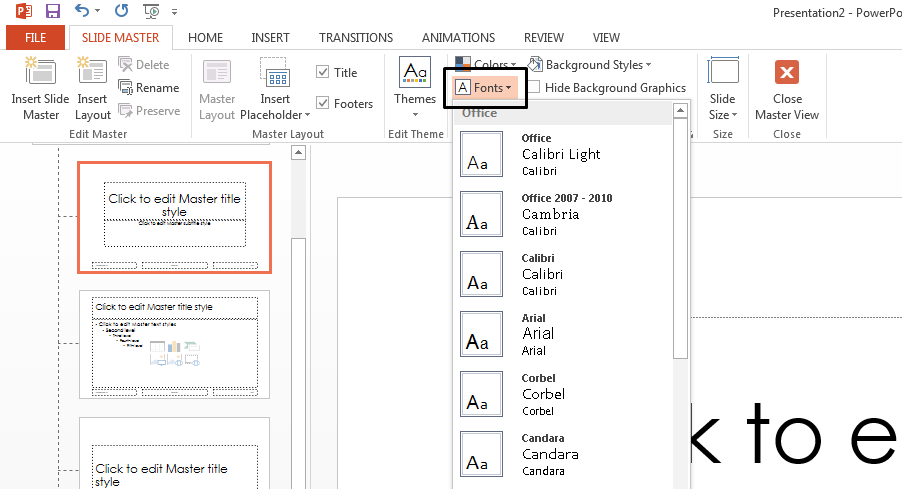
- En el Editar tema Haga clic en Fuentes.
Contraer esta imagenAmpliar esta imagen
- Seleccione el nuevo tipo de fuente que desea utilizar.
Nota Repita los pasos 1 a 5 para cualquier otra fuente que desea cambiar. - Haga clic en Cerrar vista patrón En la página Patrón de diapositivas barra de herramientas para volver y modificar las diapositivas.
Contraer esta imagenAmpliar esta imagen
Id. de artículo: 212401 - Última revisión: viernes, 24 de agosto de 2012 - Versión: 3.0
La información de este artículo se refiere a:
- Microsoft PowerPoint 2010
| kbhowto kbtemplate kbsmbportal kbmt KB212401 KbMtes |
Traducción automáticaIMPORTANTE: Este artículo ha sido traducido por un software de traducción automática de Microsoft (http://support.microsoft.com/gp/mtdetails) en lugar de un traductor humano. Microsoft le ofrece artículos traducidos por un traductor humano y artículos traducidos automáticamente para que tenga acceso en su propio idioma a todos los artículos de nuestra base de conocimientos (Knowledge Base). Sin embargo, los artículos traducidos automáticamente pueden contener errores en el vocabulario, la sintaxis o la gramática, como los que un extranjero podría cometer al hablar el idioma. Microsoft no se hace responsable de cualquier imprecisión, error o daño ocasionado por una mala traducción del contenido o como consecuencia de su utilización por nuestros clientes. Microsoft suele actualizar el software de traducción frecuentemente.
Haga clic aquí para ver el artículo original (en inglés):
212401
(http://support.microsoft.com/kb/212401/en-us/
)