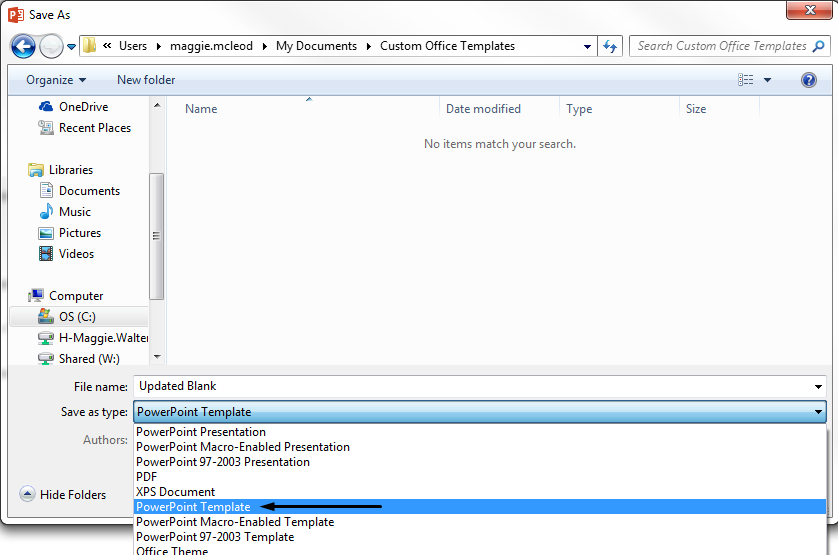
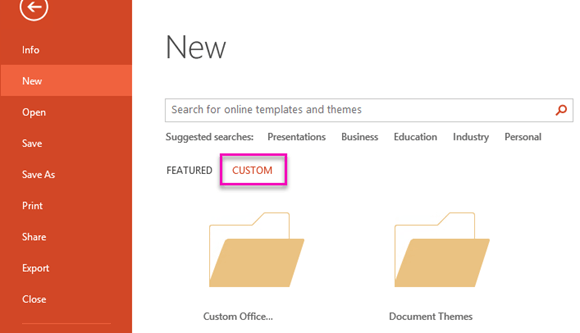
Quando si crea o si modifica una presentazione in Microsoft Office PowerPoint 2010, il carattere predefinito è Calibri. È possibile modificare il tipo di carattere predefinito per le presentazioni di nuove o esistente e per le presentazioni che si basano su un modello di progettazione.
Per modificare i tipi di carattere predefinito in una singola diapositiva o modificare i tipi di carattere predefinito in tutta la presentazione intera e per tutte le nuove presentazioni create, utilizzare uno dei seguenti metodi:
Per modificare il tipo di carattere per un singolo paragrafo o una frase, trascinare per selezionare il testo. Quindi, nel Home page della scheda di Tipo di carattere gruppo, fare clic sul nome di un carattere nel Tipo di carattere casella
Riduci l'immagineEspandi l'immagine
. È inoltre possibile applicare altri tipi di formattazione del Tipo di carattere gruppo, ad esempio la dimensione del carattere, grassetto e corsivo e colore del testo.
Per modificare il tipo di carattere per tutto il testo in un segnaposto, trascinare per selezionare tutto il testo o fare clic per selezionare il segnaposto che contiene il testo. Quindi, nel Home page della scheda di Tipo di carattere gruppo, fare clic sul nome di un carattere nel Tipo di carattere casella
Riduci l'immagineEspandi l'immagine
. È inoltre possibile applicare altri tipi di formattazione del Tipo di carattere gruppo, ad esempio la dimensione del carattere, grassetto e corsivo e colore del testo.
NotaUn segnaposto è una finestra che è separato da punti o bordi tratteggiati che fanno parte della maggior parte dei layout diapositiva. Un segnaposto contiene il titolo e corpo del testo o oggetti come grafici, tabelle e immagini. Di seguito è un esempio di un segnaposto e la freccia rossa punta al bordo tratteggiati:
Se si utilizza uno schema diapositiva, è possibile modificare uno stile di carattere nello schema diapositiva e la modifica viene visualizzato attraverso l'intera presentazione. Uno schema diapositiva è la diapositiva principale che memorizza informazioni sul tema e layout di una presentazione. Si tratta di sfondo, colori, tipi di carattere, effetti, le dimensioni del segnaposto e posizioni. Se si utilizza più schemi diapositiva, ad esempio quando è stato applicato più di un modello di struttura alla presentazione, è necessario modificare lo stile del carattere su ogni schema.
Per modificare i tipi di carattere nello schema diapositiva, attenersi alla seguente procedura:
Aprire una casella vuota o una presentazione esistente.
Nel Visualizzazione della scheda di Visualizzazioni master gruppo, fare clic su Schema diapositiva. Quando si apre la visualizzazione schema diapositiva, nel riquadro di spostamento vengono visualizzate le miniature di ogni schema diapositiva. Se si utilizza più schemi diapositiva, selezionare l'anteprima dello schema diapositiva o titolo anteprima dello schema cui tipo di carattere dello stile che si desidera modificare.
Riduci l'immagineEspandi l'immagine
Sulla diapositiva, fare clic sul testo del titolo o il livello del corpo del testo in cui si desidera applicare un nuovo stile di carattere. Tenere presente che si sta modificando il tipo di carattere sullo schema, non il testo.
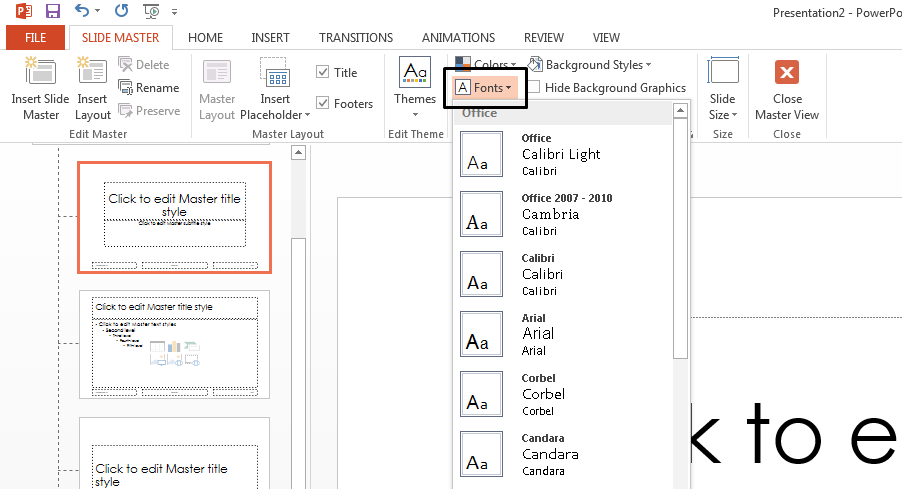
Nel Modifica tema gruppo, fare clic su Tipi di carattere.
Riduci l'immagineEspandi l'immagine
Selezionare il nuovo tipo di carattere che si desidera utilizzare.
Nota Ripetere i passaggi 1-5 per tutti i caratteri che si desidera modificare.
Fare clic su Chiudi visualizzazione schema nel Schema diapositiva barra degli strumenti per restituire e modificare le diapositive.
Il presente articolo è stato tradotto tramite il software di traduzione automatica di Microsoft e non da una persona. Microsoft offre sia articoli tradotti da persone fisiche sia articoli tradotti automaticamente da un software, in modo da rendere disponibili tutti gli articoli presenti nella nostra Knowledge Base nella lingua madre dell?utente. Tuttavia, un articolo tradotto in modo automatico non è sempre perfetto. Potrebbe contenere errori di sintassi, di grammatica o di utilizzo dei vocaboli, più o meno allo stesso modo di come una persona straniera potrebbe commettere degli errori parlando una lingua che non è la sua. Microsoft non è responsabile di alcuna imprecisione, errore o danno cagionato da qualsiasi traduzione non corretta dei contenuti o dell?utilizzo degli stessi fatto dai propri clienti. Microsoft, inoltre, aggiorna frequentemente il software di traduzione automatica.
Clicca qui per visualizzare la versione originale in inglese dell?articolo: 212401
(http://support.microsoft.com/kb/212401/en-us/
)
LE INFORMAZIONI CONTENUTE NELLA MICROSOFT KNOWLEDGE BASE SONO FORNITE SENZA GARANZIA DI ALCUN TIPO, IMPLICITA OD ESPLICITA, COMPRESA QUELLA RIGUARDO ALLA COMMERCIALIZZAZIONE E/O COMPATIBILITA' IN IMPIEGHI PARTICOLARI. L'UTENTE SI ASSUME L'INTERA RESPONSABILITA' PER L'UTILIZZO DI QUESTE INFORMAZIONI. IN NESSUN CASO MICROSOFT CORPORATION E I SUOI FORNITORI SI RENDONO RESPONSABILI PER DANNI DIRETTI, INDIRETTI O ACCIDENTALI CHE POSSANO PROVOCARE PERDITA DI DENARO O DI DATI, ANCHE SE MICROSOFT O I SUOI FORNITORI FOSSERO STATI AVVISATI. IL DOCUMENTO PUO' ESSERE COPIATO E DISTRIBUITO ALLE SEGUENTI CONDIZIONI: 1) IL TESTO DEVE ESSERE COPIATO INTEGRALMENTE E TUTTE LE PAGINE DEVONO ESSERE INCLUSE. 2) I PROGRAMMI SE PRESENTI, DEVONO ESSERE COPIATI SENZA MODIFICHE, 3) IL DOCUMENTO DEVE ESSERE DISTRIBUITO INTERAMENTE IN OGNI SUA PARTE. 4) IL DOCUMENTO NON PUO' ESSERE DISTRIBUITO A SCOPO DI LUCRO.
Grazie. I commenti e suggerimenti forniti verranno utilizzati per migliorare la qualità dei contenuti di supporto tecnico. Per ulteriori opzioni di assistenza, visitare la home page del Supporto Tecnico Microsoft.