Bij het maken of wijzigen van een presentatie in Microsoft Office PowerPoint 2010, is het standaardlettertype Calibri. U kunt het standaardlettertype voor nieuwe of bestaande presentaties en presentaties die zijn gebaseerd op een sjabloon wijzigen.
De standaardlettertypen voor een enkele dia wijzigen, of de standaardlettertypen gedurende de hele presentatie en voor alle nieuwe presentaties die u maakt wijzigen, gebruikt u een van de volgende methoden:
Methode 1: Het lettertype op een dia wijzigen
- Het lettertype voor een enkele alinea of woordgroep wilt wijzigen, sleept u om de tekst te selecteren. Klik op de Home tabblad in de Lettertype groep, klik op de naam van een lettertype in de Lettertype vak
Deze afbeelding samenvouwenDeze afbeelding uitklappen
. U kunt ook andere soorten opmaak toepassen de Lettertype groep, zoals vet of cursief, tekengrootte en tekstkleur. - Het lettertype voor alle tekst in een tijdelijke aanduiding wilt wijzigen, sleept u om alle tekst te selecteren of Selecteer de tijdelijke aanduiding met de tekst. Klik op de Home tabblad in de Lettertype groep, klik op de naam van een lettertype in de Lettertype vak
Deze afbeelding samenvouwenDeze afbeelding uitklappen
. U kunt ook andere soorten opmaak toepassen de Lettertype groep, zoals vet of cursief, tekengrootte en tekstkleur.
OpmerkingEen tijdelijke aanduiding is een vak dat is gestippelde of gearceerde randen die in veel dia-indelingen voorkomen. Een tijdelijke aanduiding bevat de titel en de hoofdtekst of objecten zoals grafieken, tabellen en afbeeldingen. Hier volgt een voorbeeld van een tijdelijke aanduiding en de rode pijl wijst de gearceerde rand:
Deze afbeelding samenvouwenDeze afbeelding uitklappen
Methode 2: De lettertypen in de hele presentatie wijzigen
Als u één diamodel gebruikt, kunt u een tekenstijl in het diamodel wijzigen en de wijziging door de hele presentatie verschijnt. Een diamodel is de belangrijkste dia waarin informatie over het thema en de indelingen van de presentatie opgeslagen. Dit omvat achtergrond, kleuren, lettertypen, effecten, tijdelijke aanduidingen en posities. Als u meerdere diamodellen gebruikt, zoals wanneer u meer dan één ontwerpsjabloon op uw presentatie hebt toegepast, moet u de tekenstijl op elk afzonderlijk diamodel wijzigen.
De lettertypen van het diamodel wilt wijzigen, als volgt:
- Open een lege of een bestaande presentatie.
- Op de Weergave tabblad in de Master-weergaven groep, klikt u op Diamodel. Wanneer u de weergave Diamodel opent, worden miniaturen van elk diamodel weergegeven in het navigatiedeelvenster. Als u meerdere diamodellen gebruikt, selecteer de miniatuur van het diamodel of miniatuur voor het titelmodel waarvan u het lettertype stijl die u wilt wijzigen.
Deze afbeelding samenvouwenDeze afbeelding uitklappen
- Klik op de dia op de titeltekst of op het niveau van de tekst waar u een nieuwe tekenstijl toepassen. Onthoud, wijzigt u alleen het lettertype op het model niet de tekst.
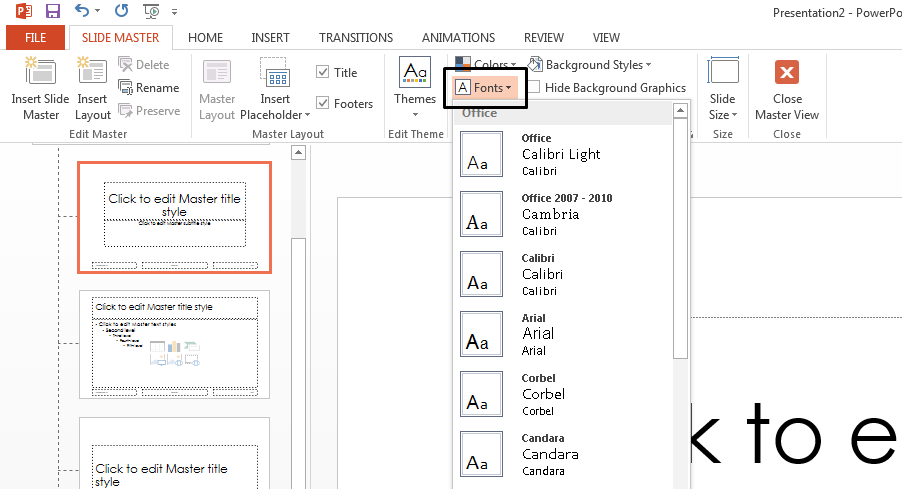
- In de Thema bewerken groep, klikt u op Lettertypen.
Deze afbeelding samenvouwenDeze afbeelding uitklappen
- Selecteer het nieuwe soort lettertype dat u wilt gebruiken.
Opmerking Herhaal stap 1-5 voor andere lettertypen die u wilt wijzigen. - Klik op Modelweergave sluiten op de Diamodel de werkbalk terug en uw dia's bewerken.
Deze afbeelding samenvouwenDeze afbeelding uitklappen
Artikel ID: 212401 - Laatste beoordeling: vrijdag 24 augustus 2012 - Wijziging: 4.0
De informatie in dit artikel is van toepassing op:
- Microsoft PowerPoint 2010
| kbhowto kbtemplate kbsmbportal kbmt KB212401 KbMtnl |
Automatische vertalingBELANGRIJK: Dit artikel is vertaald door de vertaalmachine software van Microsoft in plaats van door een professionele vertaler. Microsoft biedt u professioneel vertaalde artikelen en artikelen vertaald door de vertaalmachine, zodat u toegang heeft tot al onze knowledge base artikelen in uw eigen taal. Artikelen vertaald door de vertaalmachine zijn niet altijd perfect vertaald. Deze artikelen kunnen fouten bevatten in de vocabulaire, zinsopbouw en grammatica en kunnen lijken op hoe een anderstalige de taal spreekt en schrijft. Microsoft is niet verantwoordelijk voor onnauwkeurigheden, fouten en schade ontstaan door een incorrecte vertaling van de content of het gebruik ervan door onze klanten. Microsoft past continue de kwaliteit van de vertaalmachine software aan door deze te updaten.
De Engelstalige versie van dit artikel is de volgende:
212401
(http://support.microsoft.com/kb/212401/en-us/
)