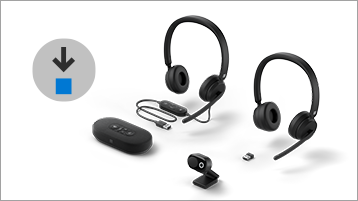
Select the product you need help with
使用与您 Lifecam Skype文章编号: 2262196 - 查看本文应用于的产品 概要本文介绍如何配置 Lifecam 使用 Skype。 更多信息第 1 步: 为 Lifecam 和 Skype 安装最新的软件 注意: 如果您安装的 Lifecam 和 Skype 软件的最新版本,可以跳过步骤 1 下载并安装最新的 Lifecam 软件 TTo 下载最新的 LifeCam 软件,请按照下列步骤: 1 请访问以下 Microsoft 硬件网站:http://www.microsoft.com/hardware/download/download.aspx?category=ICE
(http://www.microsoft.com/hardware/download/download.aspx?category=ICE)
2 中将选择产品类型框的选择摄像机 3 中将选择您的产品选择框您 LifeCam 产品 4 中将选择您的操作系统选择框您 Windows 版本 5 中将选择您的操作系统语言选择框您 Windows 语言 6 单击转 7 单击链接以下载最新版本的 LifeCam 软件。 下载并安装最新的 Skype 软件 1 访问 Skype web 站点:http://www.skype.com/intl/en-us/get-skype/on-your-computer/windows
(http://www.skype.com/intl/en-us/get-skype/on-your-computer/windows)
2.下载 Now 3 按照说明下载并安装屏幕 Skype 软件。 步骤 2: 验证摄像机从事 Lifecam 软件 1 将您 Lifecam 连接到 计算机。 2 单击开始,指向所有的程序单击 Microsoft Lifecam,然后单击 Microsoft Lifecam。 3 验证您可以看到自己 Lifecam 窗口在下图所示: 收起这个图片 ![]() 3 关闭 Lifecam 软件。 注意: 如果您不能看到自己,请尝试使用另一个 USB 端口连接 Lifecam。 如果问题持续发生,继续知识基本文章中介绍的步骤:933311
(http://support.microsoft.com/kb/933311)
4 Lifecam 软件中看到自己,如果继续进行 下一步。 第 3 步: 设置与 Skype Lifecam 1 启动 Skype,单击开始按钮或 Windows 图标。 2 单击所有程序,单击 Skype,然后单击 Skype 3 如果您需要登录 4 上该工具单击菜单,选项 收起这个图片 ![]() 5 单击在常规部分 (左侧侧)音频设置 收起这个图片 ![]() 6 为默认麦克风选择 LifeCam 设备。 例如对于选择影院 Microsoft Lifecam 收起这个图片 ![]() 7 Skype 选项窗口的导航窗格中单击视频设置您应看到自己的网络摄像机画面预览中: 收起这个图片 ![]() 注意: 如果 Skype 检测 Lifecam 设备不到它将显示一条 Skype couldn’t 查找网络摄像机。 使用一个的网络摄像机可以进行视频呼叫到其他任何人 Skype 世界中的任意位置上。 如果将发生此错误确保 Lifecam 设备已接通电源,并且您拥有最新安装的软件。 如果问题持续发生,继续知识基本文章中介绍的步骤:933311
(http://support.microsoft.com/kb/933311)
8 单击保存 9 测试 LifeCam,通过使一个 Skype 测试 呼叫。 有关如何配置 Skype 的其他信息,请访问下面的 Skype 网站: http://support.skype.com 如果您仍然不能查看自己或听到其他人在 Skype 这可能是由于: · 第三方防火墙安装/配置为阻止访问 · 您的 ISP (Internet 服务提供商) 不具有打开以允许访问某些端口 属性文章编号: 2262196 - 最后修改: 2010年6月28日 - 修订: 1.1 这篇文章中的信息适用于:
机器翻译 注意:这篇文章是由无人工介入的微软自动的机器翻译软件翻译完成。微软很高兴能同时提供给您由人工翻译的和由机器翻译的文章, 以使您能使用您的语言访问所有的知识库文章。然而由机器翻译的文章并不总是完美的。它可能存在词汇,语法或文法的问题,就像是一个外国人在说中文时总是可能犯这样的错误。虽然我们经常升级机器翻译软件以提高翻译质量,但是我们不保证机器翻译的正确度,也不对由于内容的误译或者客户对它的错误使用所引起的任何直接的, 或间接的可能的问题负责。 点击这里察看该文章的英文版: 2262196
(http://support.microsoft.com/kb/2262196/en-us/
)
Microsoft和/或其各供应商对于为任何目的而在本服务器上发布的文件及有关图形所含信息的适用性,不作任何声明。 所有该等文件及有关图形均"依样"提供,而不带任何性质的保证。Microsoft和/或其各供应商特此声明,对所有与该等信息有关的保证和条件不负任何责任,该等保证和条件包括关于适销性、符合特定用途、所有权和非侵权的所有默示保证和条件。在任何情况下,在由于使用或运行本服务器上的信息所引起的或与该等使用或运行有关的诉讼中,Microsoft和/或其各供应商就因丧失使用、数据或利润所导致的任何特别的、间接的、衍生性的损害或任何因使用而丧失所导致的之损害、数据或利润不负任何责任。 | 文章翻译
|


回到顶端