Select the product you need help with
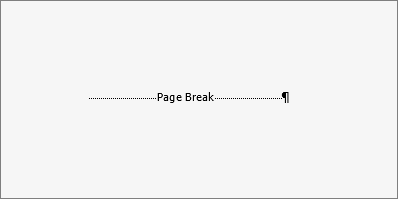
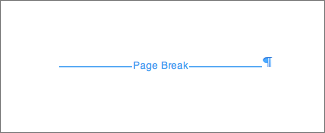
Guida di risoluzione dei problemi per le interruzioni di pagina indesideratiIdentificativo articolo: 233493 - Visualizza i prodotti a cui si riferisce l?articolo. In questa paginaSommarioIn questo articolo viene descritto come risolvere le interruzioni di pagina in una parola
documento in posizioni impreviste o indesiderati. Nota È facile visualizzare le interruzioni di pagina in visualizzazione normale rispetto alla visualizzazione layout di stampa. Per passare alla visualizzazione normale in Word 2000, Word 2002 e Word 2003 dal menu Visualizza fare clic su normale . In Word 2007 e Word 2010 2013 Word, fare clic sulla scheda Visualizza e quindi su bozza. InformazioniControllare la spaziatura prima o dopo il paragrafoWord 2000, Word 2002 e Word 2003
Word 2007 e Word 2010 2013 Word
Controllare le opzioni di impaginazione del paragrafo precedenteWord 2000, Word 2002 e Word 2003
Word 2007 e Word 2010 2013 Word
Controllare l'impostazione "dal bordo"Word 2000, Word 2002 e Word 2003
Word 2007 e Word 2010 2013 Word
Verificare se il testo che segue l'interruzione di pagina in una tabellaWord include un'opzione che non consente l'interruzione di pagina da inserire in una cella di tabella. Di conseguenza, se l'intera cella non rientra nella pagina Word inserisce l'intera cella alla pagina successiva.Per modificare questa opzione, attenersi alla seguente procedura. Word 2000, Word 2002 e Word 2003
Word 2007 e Word 2010 2013 Word
Interruzioni di pagina di ricerca manuale (o "hard")È stato inserito un'interruzione di pagina premendo CTRL + INVIO. O è stato inserito un'interruzione di pagina utilizzando uno dei metodi seguenti, a seconda della versione di Word.Word 2002, Word 2002 o Word 2003
Word 2007 e Word 2010 2013 WordNella scheda Inserisci fare clic su Interruzioni di pagina nel gruppo di pagine .È possibile utilizzare il comando Sostituisci per la ricerca di interruzioni di pagina manuali per rimuovere le interruzioni di pagina manuali. Nota Non scegliere il pulsante Sostituisci tutto , quando si rimuove interruzioni di pagina manuale, a meno che il documento contiene interruzioni di sezione. Controllare le interruzioni di pagina imprevisto segue testo stile "Normale"Se una serie di stili di titolo viene utilizzata in un documento (una struttura per esempio) seguita dal testo formattato con lo stile normale imprevisto interruzione di pagina può verificarsi dopo il testo normale. Questo problema si verifica solo in visualizzazione normale e non si verifica nella visualizzazione struttura. Utilizzare uno dei seguenti metodi per rimuovere singole occorrenze di un'interruzione di pagina indesiderati.Metodo 1: Applicare l'opzione "Mantieni con successivo" testo normaleWord 2000, Word 2002 e Word 2003
Word 2007 e Word 2010 2013 Word
Metodo 2: Deselezionare l'opzione "Mantieni con il successivo" dal titoloWord 2000, Word 2002 e Word 2003
Word 2007 e Word 2010 2013 Word
Metodo 3: Modificare definitivamente l'occorrenza delle interruzioni di pagina indesideratiWord 2000, Word 2002 e Word 2003
Word 2007 e Word 2010 2013 Word
Opzioni di supporto MicrosoftSe è possibile risolvere questo problema, sono disponibili per facilitare varie opzioni di supporto.Trovare rapidamente risposte in lineaUtilizzare Microsoft Online Support per cercare nella Microsoft Knowledge Base e altre risorse tecniche per risposte rapide e precise. È inoltre possibile personalizzare il sito per controllare la ricerca.Per iniziare la ricerca, visitare il seguente sito Web: http://www.microsoft.com/support/
(http://www.microsoft.com/support/)
Supporto tecnico clienti MicrosoftContattare un addetto del supporto tecnico Microsoft per semplificare la risoluzione dei problemi.Per ulteriori informazioni su come ottenere assistenza per la risoluzione dei problemi di Microsoft Windows, scegliere Guida dal menu , in Esplora risorse. Nella scheda Sommario fare doppio clic per aprire il libro di risoluzione dei problemi . Fare doppio clic per aprire il manuale di Supporto tecnico Microsoft per visualizzare le opzioni di supporto. Per ulteriori informazioni su come ottenere assistenza per la risoluzione dei problemi di Microsoft Word, scegliere informazioni su Microsoft word dal menu Guida in linea e quindi fare clic su Supporto tecnico. Microsoft Solution ProviderMicrosoft Solution Provider sono organizzazioni indipendenti che collaborano con Microsoft per utilizzare la tecnologia per risolvere problemi aziendali di società di tutte le dimensioni e settori.Per individuare un Microsoft Solution Provider locale negli Stati Uniti e Canada, chiamare Microsoft Sales Information Center al numero (800) 426-9400. Se si è Stati Uniti, contattare la filiale locale. Per individuare la filiale, vedere il sito Web uffici internazionali di Microsoft all'indirizzo: http://www.microsoft.com/worldwide/
(http://www.microsoft.com/worldwide/)
ProprietàIdentificativo articolo: 233493 - Ultima modifica: mercoledì 31 ottobre 2012 - Revisione: 1.1 Le informazioni in questo articolo si applicano a:
Traduzione automatica articoli Il presente articolo è stato tradotto tramite il software di traduzione automatica di Microsoft e non da una persona. Microsoft offre sia articoli tradotti da persone fisiche sia articoli tradotti automaticamente da un software, in modo da rendere disponibili tutti gli articoli presenti nella nostra Knowledge Base nella lingua madre dell?utente. Tuttavia, un articolo tradotto in modo automatico non è sempre perfetto. Potrebbe contenere errori di sintassi, di grammatica o di utilizzo dei vocaboli, più o meno allo stesso modo di come una persona straniera potrebbe commettere degli errori parlando una lingua che non è la sua. Microsoft non è responsabile di alcuna imprecisione, errore o danno cagionato da qualsiasi traduzione non corretta dei contenuti o dell?utilizzo degli stessi fatto dai propri clienti. Microsoft, inoltre, aggiorna frequentemente il software di traduzione automatica. Clicca qui per visualizzare la versione originale in inglese dell?articolo: 233493
(http://support.microsoft.com/kb/233493/en-us/
)
LE INFORMAZIONI CONTENUTE NELLA MICROSOFT KNOWLEDGE BASE SONO FORNITE SENZA GARANZIA DI ALCUN TIPO, IMPLICITA OD ESPLICITA, COMPRESA QUELLA RIGUARDO ALLA COMMERCIALIZZAZIONE E/O COMPATIBILITA' IN IMPIEGHI PARTICOLARI. L'UTENTE SI ASSUME L'INTERA RESPONSABILITA' PER L'UTILIZZO DI QUESTE INFORMAZIONI. IN NESSUN CASO MICROSOFT CORPORATION E I SUOI FORNITORI SI RENDONO RESPONSABILI PER DANNI DIRETTI, INDIRETTI O ACCIDENTALI CHE POSSANO PROVOCARE PERDITA DI DENARO O DI DATI, ANCHE SE MICROSOFT O I SUOI FORNITORI FOSSERO STATI AVVISATI. IL DOCUMENTO PUO' ESSERE COPIATO E DISTRIBUITO ALLE SEGUENTI CONDIZIONI: 1) IL TESTO DEVE ESSERE COPIATO INTEGRALMENTE E TUTTE LE PAGINE DEVONO ESSERE INCLUSE. 2) I PROGRAMMI SE PRESENTI, DEVONO ESSERE COPIATI SENZA MODIFICHE, 3) IL DOCUMENTO DEVE ESSERE DISTRIBUITO INTERAMENTE IN OGNI SUA PARTE. 4) IL DOCUMENTO NON PUO' ESSERE DISTRIBUITO A SCOPO DI LUCRO. | Traduzione articoli
|


Torna all'inizio