Errori comuni durante l'attivazione di Office per Mac 2011:
Se si riceve un errore di tipo Codice Product Key non valido, provare queste soluzioni.
Accedere con un abbonamentoMicrosoft 365
-
Se si ha un abbonamentoMicrosoft 365, non è possibile usare il codice Product Key per attivare Mac 2011. Accedere con l'indirizzo di posta elettronica associato a Office.
-
Aprire un'applicazione Office e fare clic su Attiva ora.
-
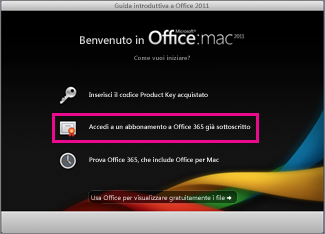
Nella procedura guidata Introduzione fare clic su Accedi a un abbonamento Microsoft 365e accedere con l'indirizzo di posta elettronica associato a Office.
Aggiornare Office
-
In molti casi l'aggiornamento di Office consente di risolvere il problema.
-
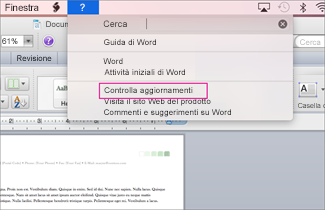
Se è possibile, aprire un'applicazione, ad esempio Word, e fare clic su ? > Controlla aggiornamenti.
Ottenere una password per l'app per la verifica in due passaggi
-
Se è attivata la verifica in due passaggi, l'errore Codice Product Key non valido potrebbe essere visualizzato perché Office non richiede di immettere il codice di sicurezza aggiuntivo durante l'attivazione.
Per risolvere il problema, ottenere e immettere una password univoca per l'app per eseguire l'accesso.
-
Accedere al proprio account Microsoft.
-
In Password dell'app fare clic su Crea una nuova password per l'app.
Nota: Se Password dell'app non è visualizzato la verifica in due passaggi non è abilitata, dunque non è questo il motivo per cui si è ricevuto l'errore Codice Product Key non valido. Passare alla sezione successiva per risolvere l'errore.
-
Fare clic su Copia password dell'app negli Appunti.
-
Aprire Word, Excel o PowerPoint e, quando richiesto, incollare la password dell'app invece dell'account Microsoft e fare clic su Accedi.
Se non si vuole immettere la password ogni volta che si accede a un'app di Office, selezionare la casella di controllo Salva la password nel portachiavi di Mac OS.
Controllare il nome dell'unità disco rigido
-
Verificare che il nome del disco rigido non contenga spazi, virgole o caratteri barra (/). Se ne contiene, rinominare il disco rigido e quindi eseguire la procedura guidata per l'installazione di Office.
Rimuovere i file di Office precedenti
-
Rimuovere eventuali licenze di Office precedenti, preferenze e file in abbonamento che potrebbero impedire l'attivazione di Office.
-
Fare clic su Vai > Computer e fare doppio clic sull'unità disco rigido.
Suggerimento: Il nome predefinito sarà Macintosh HD.
-
Fare clic su Libreria > LaunchDaemons e quindi trascinare com.microsoft.office.licensing.helper.plist nel Cestino.
Nota: Se la cartella Libreria non è disponibile, potrebbe essere nascosta. Per visualizzare la cartella, tenere premuto il tasto Opzione mentre si fa clic sul menu Vai.
-
Tornare in Libreria, fare clic su PrivilegedHelperTools e trascinare com.microsoft.office.licensing.helper nel Cestino.
-
Di nuovo in Libreria fare clic su Preferenze e trascinare com.microsoft.office.licensing.plist nel Cestino.
-
Sempre in Libreria fare clic su Preferenze > ByHost.
-
Fare clic sulla freccia in giù accanto a Impostazioni

-
Eseguire di nuovo l'installazione guidata di Office.
Rimuovere Office dal computer e quindi reinstallarlo
-
Seguire la procedura per rimuovere completamente Office e quindi reinstallare Office.
Viene visualizzato questo errore:
"Si è verificato un problema durante il tentativo di connessione all'account. (Codice di errore: 0x80000008)"
Questo errore si verifica per Microsoft 365 utenti quando si prova ad attivare Office 2011 per Mac. Per correggere questo errore e iniziare a usare Office, è consigliabile eseguire l'aggiornamento all'ultima versione di Microsoft 365 per Mac. È incluso gratuitamente nell'abbonamento.
-
Fare clic sul pulsante per scaricare la versione più recente per Microsoft 365 per Mac. Al termine del download, avviare il launcher per iniziare l'installazione.
Note:
-
Se si verificano problemi con il download Microsoft 365 per Mac, è anche possibile scaricare il file dalla pagina dell'account. Per informazioni dettagliate, vedere Scaricare e installare Office nel PC o nel Mac.
-
Alcuni utenti di Chrome potrebbero visualizzare un avviso di tipo "tipo di file dannoso" perché il file è in formato pkg. Per continuare, selezionare Mantieni e avviare il programma di installazione.

-
-
Dopo aver installato Microsoft 365 per Mac, aprire un'applicazione di Office come Word e verrà chiesto di attivarla.
-
Immettere l'account Microsoft associato all'abbonamento Microsoft 365 per completare il processo.
Nota: Servono istruzioni dettagliate? Vedere Attivare Office per Mac.
-
Dopo aver installato Microsoft 365 per Mac, è possibile:
Il messaggio di errore seguente è stato risolto in un aggiornamento a Office per Mac 2011:
"Si è verificato un problema durante il tentativo di connessione all'account. (Codice di errore: 0x8a010101)"
Nota: Si riceve questo codice di errore per Office per Mac? Vedere Errore 0x8A010101 durante l'attivazione di Office per Mac.
Ottenere l'aggiornamento tramite Office per Mac 2011:
Aprire un'applicazione di Office come Word, scegliere ? > Controlla aggiornamenti e quindi fare clic sul pulsante Controlla aggiornamenti.
Installare manualmente l'aggiornamento:
Scaricare e installare il Microsoft Office per Mac 2011 14.6.4 Update. È quindi possibile verificare la disponibilità di altri aggiornamenti all'interno di Office, come descritto in precedenza.
Se si trasferisce Office in un altro computer o si apportano modifiche significative al computer, potrebbe essere visualizzato il messaggio seguente:
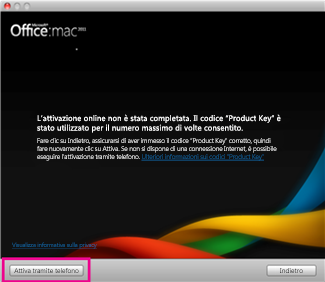
L'attivazione online non è stata completata. Il codice " Product Key" è stato utilizzato per il numero massimo di volte consentito.
Microsoft 365 abbonamento:
Se si ha un abbonamentoMicrosoft 365, accedere alla pagina dell'account e installare Office da lì. Se non ci sono più installazioni disponibili, è possibile disattivarne una e quindi installare Office.
Office come acquisto di una sola volta:
Se si trasferisce Office in un altro computer o si apportano modifiche significative al computer, come una riformattazione, sarà necessario eseguire l'attivazione per telefono:
Nell'Attivazione guidata fare clic su Attivazione tramite telefono e seguire le istruzioni.
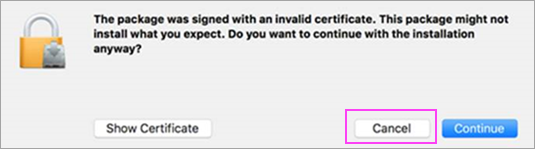
Durante l'installazione di Office per Mac 2011 o Lync per Mac 2011 potrebbe essere visualizzato un errore di tipo "Certificato non valido". Questo problema si verifica perché alcuni pacchetti di installazione e aggiornamento sono firmati con un certificato precedente. Basta scaricare semplicemente un pacchetto per una versione più recente, che usa un certificato aggiornato, e applicarlo all'installazione. Questo errore non ha effetti sull'abbonamento o sulla licenza.
-
Se viene visualizzata questa finestra di dialogo, fare clic su Annulla.
-
Scaricare il pacchetto per la versione più recente usando i collegamenti nella tabella seguente.
Pacchetto con il certificato precedente
Scaricare la versione più recente
Pacchetti di Office 2011 con contratto multilicenza (build 14.4.3) scaricati dal Centro servizi per contratti multilicenza Microsoft (VLSC) prima dell'8 marzo 2017 (tutte le lingue)
Programma di installazione di Office 2011 14.7.1 per italiano e norvegese
Aggiornamento combinato di Office 2011 14.7.1 per tedesco, giapponese e polacco
Aggiornamento combinato 14.7.2 per tedesco, giapponese e polacco.
Programma di installazione di Lync 14.4.1
-
Aprire l'aggiornamento dalla cartella Download. Fare clic per installare. Ora si è pronti per iniziare.
Vedere anche
Risolvere i problemi di disinstallazione di Office per Mac 2011