Erros comuns ao ativar o Office for Mac 2011:
Se estiver a receber um erro de chave de produto inválida, tente estas soluções.
Inscreva-se com uma subscrição deMicrosoft 365
-
Se tiver uma subscriçãoMicrosoft 365, não pode utilizar a chave do produto para ativar o Mac 2011. Em vez disso, inicie sessão com o endereço de e-mail que está associado ao Office.
-
Abra a aplicação do Office e clique em Ativar Agora.
-
No assistente Get Started, clique em Iniciar sing para uma subscrição de Microsoft 365 existente, e inicie sedumento com o endereço de e-mail associado ao Office.

Atualizar o Office
-
Em muitos casos, atualizar o Office corrige o problema.
-
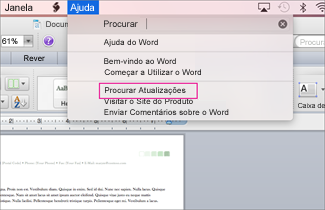
Se conseguir, abra uma aplicação como o Word e clique em Ajuda > Verificar atualizações do Produto.
Obter uma palavra-passe de aplicação para verificação de dois passos
-
Se tiver a verificação de dois passos ativada, poderá receber um erro de chave de produto inválida porque o Office não lhe pede o código de segurança extra durante a ativação.
Para corrigir isto, obtenha e introduza uma palavra-passe de aplicação exclusiva para iniciar sessão.
-
Inscreva-se na sua conta microsoft.
-
Em Palavras-passe de aplicação, clique em Criar nova palavra-passe de aplicação.
Nota: Se não vir a secção Palavras-passe de aplicação, isso significa que não tem a verificação de dois passos ativada, pelo que não é esta a razão pela qual recebeu o erro de chave de produto inválida. Passe para a próxima secção para corrigir o erro.
-
Clique na palavra-passe da aplicação Copy para a Clipboard.
-
Open Word, Excel ou PowerPoint e quando solicitado, cole a palavra-passe da aplicação em vez da sua conta Microsoft e clique em Iniciar sção.
Se não quiser reintroduzir uma palavra-passe de aplicação sempre que iniciar sessão numa aplicação do Office, selecione a caixa de verificação Guardar palavra-passe no meu porta-chaves do Mac OS.
Verificar o nome do seu disco rígido
-
Certifique-se de que o nome do seu disco rígido não contém espaços, carateres como barras ( / ) ou vírgulas. Se for esse o caso, mude o nome do seu disco rígido e execute o assistente de configuração do Office novamente.
Remover ficheiros do Office anteriores
-
Remova todas as licenças, preferências e ficheiros de subscrição do Office anteriores que possam estar a impedir a ativação do Office.
-
Clique em Ir > Computador e faça duplo clique no seu disco rígido.
Sugestão: O nome predefinido será Macintosh HD.
-
Clique em Biblioteca > LaunchDaemons e arraste com.microsoft.office.licensing.helper.plist para o Lixo.
Nota: Se não vir a pasta Biblioteca, esta poderá estar oculta. Para apresentar esta pasta, mantenha premida a tecla OPÇÃO enquanto clica no menu Ir.
-
Regresse a Biblioteca, clique em PrivilegedHelperTools e arraste com.microsoft.office.licensing.helper para o Lixo.
-
Regresse a Biblioteca, clique em Preferências e, em seguida, arraste com.microsoft.office.licensing.helper para o Lixo.
-
Regresse a Biblioteca, clique em Preferências > ByHost.
-
Clique na seta para baixo as próximas Definições

-
Execute o assistente de configuração do Office novamente.
Remover o Office do seu computador e reinstalar
-
Siga os passos para remover completamente o Office e, em seguida, reinstalar o Office.
Já viu este erro?
Desculpa, houve um problema ao tentar ligar-se à tua conta. (Código de erro:0x80000008)"
Este erro ocorre para Microsoft 365 utilizadores ao tentar ativar o Office 2011 para Mac. Para corrigir este erro e começar a utilizar o Office, recomendamos que faça upgrade para a versão mais recente do Microsoft 365 para Mac. É totalmente gratuito com a sua assinatura!
-
Clique no botão para descarregar as últimas Microsoft 365 para Mac. Uma vez concluído o download, inicie o lançamento para iniciar a instalação.
Notas:
-
Se tiver problemas com o download Microsoft 365 para Mac, também pode descarregar o ficheiro na sua página da conta. Consulte Download e instale o Office no seu PC ou Mac para obter mais detalhes.
-
Alguns utilizadores do Chrome podem ver um aviso de "tipo de ficheiro prejudicial" porque o ficheiro está num formato .pkg. Para continuar, selecione Keep e lance o instalador.

-
-
Depois de instalar Microsoft 365 para Mac, abra qualquer programa do Office como o Word e será solicitado para ser ativado.
-
Introduza a sua Conta Microsoft associada à subscrição de Microsoft 365 ativa para concluir o processo.
Nota: Precisa de instruções detalhadas? Consulte o Ative Office for Mac.
-
Depois de ter instalado Microsoft 365 para Mac, pode:
A seguinte mensagem de erro foi corrigida numa atualização ao Office for Mac 2011:
"Pedimos desculpa, mas ocorreu um problema ao tentar ligar à sua conta. (Código de erro:0x8a010101)"
Nota: Está a receber este código de erro para o Office for Mac? Consulte o 0x8A010101 de Erro ao ativar o Office for Mac.
Obtenha a atualização através do Office for Mac 2011:
Abra um programa do Office como o Word, selecione Ajuda > Procurar Atualizações e selecione o botão Procurar Atualizações.
Instale manualmente a atualização:
Descarregue e instale o Microsoft Office para Mac 2011 14.6.4 Update. Em seguida, pode verificar se há atualizações adicionais dentro do Office, conforme descrito acima.
Se transferir o Office para outro computador ou efetuar alterações significativas ao computador, poderá ver a seguinte mensagem:
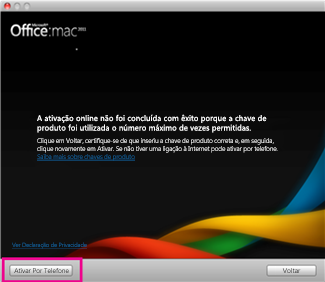
"A ativação online não foi concluída com êxito porque a chave de produto foi utilizada o número máximo de vezes permitidas."
subscriçãoMicrosoft 365:
Se tiver uma subscriçãoMicrosoft 365, inscreva-se na sua página de conta e instale o Office a partir daí. Caso não tenha mais instalações, pode desativar uma e, em seguida, instalar o Office.
Escritório como uma compra única:
Se transferir o Office para outro computador ou efetuar alterações significativas ao computador, tal como reformatá-lo, terá de efetuar a ativação por telefone.
No assistente de ativação, clique em Ativar Por Telefone e siga as instruções.
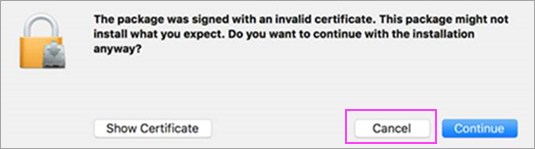
Pode ver um erro de "certificado inválido" ao instalar o Office for Mac 2011 ou o Lync para o Mac 2011. Isto acontece porque alguns dos nossos pacotes de instalação e atualização são assinados com um certificado mais antigo. Só terá de transferir o pacote de uma versão mais recente, que utilize um certificado atualizado, para utilizar para a sua instalação. Este erro não afeta a sua licença ou subscrição.
-
Quando vir esta caixa de diálogo, clique em Cancelar.
-
Transfira o pacote da versão mais recente através das ligações na seguinte tabela.
Pacote com o certificado mais antigo
Transferir esta versão mais recente
Pacotes de Licença de Volume do Office 2011 (compilação 14.4.3) que foram transferidos do Centro de Serviços de Licenciamento de Volume (VLSC) da Microsoft antes de 8 de março de 2017 (todos os idiomas)
Instalador 14.7.1 do Office 2011 para italiano e norueguês
Atualização combinada 14.7.1 do Office 2011 para alemão, japonês e polaco
A atualização combinada 14.7.2 para alemão, japonês e polaco.
Instalador 14.4.1 do Lync
-
Abra a atualização na sua pasta Transferências. Clique para instalar. Está pronto!