ข้อผิดพลาดทั่วไปเมื่อเปิดใช้งาน Office for Mac 2011:
ถ้าคุณได้รับข้อผิดพลาดคีย์ผลิตภัณฑ์ไม่ถูกต้อง ให้ลองวิธีแก้ไขปัญหาเหล่านี้
ลงชื่อเข้าใช้ด้วยการสมัครใช้งานMicrosoft 365
-
ถ้าคุณมีการสมัครใช้งานMicrosoft 365 คุณไม่สามารถใช้คีย์ผลิตภัณฑ์ของคุณเพื่อเปิดใช้งาน Mac 2011 ได้ ลงชื่อเข้าใช้ด้วยที่อยู่อีเมลที่เชื่อมโยงกับ Office แทน
-
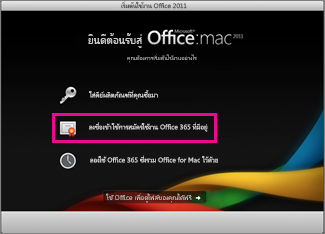
เปิดแอปพลิเคชัน Office แล้วคลิก เปิดใช้งานเดี๋ยวนี้
-
ในตัวช่วยสร้าง เริ่มต้นใช้งาน ให้คลิก ลงชื่อเข้าใช้การสมัครใช้งาน Microsoft 365ที่มีอยู่ แล้วลงชื่อเข้าใช้ด้วยที่อยู่อีเมลที่เชื่อมโยงกับ Office
อัปเดต Office
-
การอัปเดต Office สามารถแก้ไขปัญหาได้ในหลายๆ กรณี
-
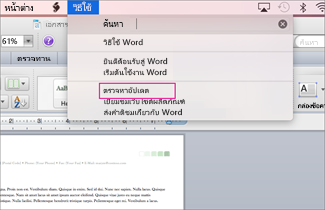
ถ้าคุณสามารถ เปิดแอปพลิเคชันเช่น Word ให้คลิก วิธีใช้ > ตรวสอบสำหรับอัปเดตผลิตภัณฑ์
รับรหัสผ่านของแอปสำหรับการตรวจสอบ 2 ขั้นตอน
-
ถ้าคุณเปิดการตรวจสอบ 2 ขั้นตอน คุณอาจได้รับข้อผิดพลาดคีย์ผลิตภัณฑ์ไม่ถูกต้อง เนื่องจาก Office ไม่พร้อมท์รหัสความปลอดภัยพิเศษให้คุณระหว่างการเปิดใช้งาน
เมื่อต้องการแก้ไขปัญหานี้ ให้รับและใส่รหัสผ่านของแอปที่ไม่ซ้ำกันสำหรับการลงชื่อเข้าใช้
-
ลงชื่อเข้าใช้ บัญชี Microsoft ของคุณ
-
ภายใต้ รหัสผ่านของแอป ให้คลิก สร้างรหัสผ่านแอปใหม่
หมายเหตุ: ถ้าคุณไม่เห็น รหัสผ่านของแอป แสดงว่าคุณไม่ได้เปิดการตรวจสอบ 2 ขั้นตอน ดังนั้นจึงไม่ใช่เหตุผลที่คุณได้รับข้อผิดพลาดคีย์ผลิตภัณฑ์ไม่ถูกต้อง ข้ามไปยังส่วนถัดไปเพื่อแก้ไขข้อผิดพลาด
-
คลิก คัดลอกรหัสผ่านแอปไปยังคลิปบอร์ด
-
เปิด Word, Excel หรือ PowerPoint และเมื่อได้รับพร้อมท์ ให้วางรหัสผ่านแอปแทนบัญชี Microsoft ของคุณ แล้วคลิกลงชื่อเข้าใช้
ถ้าคุณไม่ต้องการใส่รหัสใหม่ในแต่ละครั้งที่คุณลงชื่อเข้าใช้แอป Office ให้เลือกกล่องกาเครื่องหมาย บันทึกรหัสผ่านใน Mac OS keychain ของฉัน
ตรวจสอบชื่อของฮาร์ดไดรฟ์ของคุณ
-
ตรวจสอบให้แน่ใจว่าชื่อของฮาร์ดไดรฟ์ไม่มีช่องว่าง อักขระเช่น เครื่องหมายทับ ( / ) หรือลูกน้ำ ถ้ามี ให้ตั้งชื่อฮาร์ดไดรฟ์ของคุณใหม่ จากนั้นเรียกใช้ตัวช่วยสร้างการตั้งค่า Office
นำไฟล์ Office ก่อนหน้าออก
-
นำไฟล์สิทธิ์การใช้งาน การกำหนดลักษณะ และการสมัครใช้งานใดๆ ก่อนหน้าซึ่งอาจป้องกัน Office จากการเปิดใช้งานออก
-
คลิก ไปที่ > คอมพิวเตอร์ จากนั้นดับเบิลคลิกฮาร์ดไดรฟ์ของคุณ
เคล็ดลับ: ชื่อเริ่มต้นจะเป็น Macintosh HD
-
คลิก ไลบรารี > LaunchDaemon จากนั้นลาก com.microsoft.office.licensing.helper.plist ไปยัง ถังขยะ
หมายเหตุ: ถ้าคุณไม่เห็นโฟลเดอร์ ไลบรารี โฟลเดอร์ถูกซ่อนอยู่ เมื่อต้องการแสดงโฟลเดอร์ ให้กดปุ่ม ตัวเลือก ค้างไว้ในขณะที่คลิกเมนู ไปที่
-
กลับไปที่ ไลบรารี คลิก PrivilegedHelperTools จากนั้น ลาก com.microsoft.office.licensing.helper ไปยัง ถังขยะ
-
กลับไปที่ ไลบรารี คลิก การกำหนดลักษณะ จากนั้นลาก com.microsoft.office.licensing.plist ไปยัง ถังขยะ
-
กลับไปที่ ไลบรารี คลิก การกำหนดลักษณะ > ByHost
-
Click the down arrow next Settings

-
เรียกใช้ตัวช่วยสร้างการตั้งค่า Ofiice อีกครั้ง
นำ Office ออกจากคอมพิวเตอร์ของคุณ จากนั้นติดตั้งใหม่
-
Follow the steps to completely remove Office and then reinstall Office.
คุณเห็นข้อผิดพลาดนี้หรือไม่
"ขออภัย มีปัญหาขณะพยายามเชื่อมต่อกับบัญชีของคุณ (รหัสข้อผิดพลาด:0x80000008)"
ข้อผิดพลาดนี้เกิดขึ้นกับผู้ใช้ Microsoft 365 เมื่อคุณพยายามเปิดใช้งาน Office 2011 for Mac เมื่อต้องการแก้ไขข้อผิดพลาดนี้และเริ่มใช้ Office เราขอแนะ Microsoft 365 สำหรับ Mac อัปเกรด คุณสามารถสมัครใช้บริการได้ฟรี!
-
คลิกปุ่มเพื่อดาวน์โหลดเวอร์ชันล่าสุด Microsoft 365 สำหรับ Mac เมื่อการดาวน์โหลดเสร็จสมบูรณ์ ให้เริ่มตัวเปิดใช้เพื่อเริ่มการติดตั้ง
หมายเหตุ:
-
หากคุณประสบปัญหาเกี่ยวกับการดาวน์โหลดไฟล์ Microsoft 365 สำหรับ Mac คุณยังสามารถดาวน์โหลดไฟล์จากหน้าบัญชีของคุณ ดูรายละเอียด ได้จาก ดาวน์โหลดและติดตั้ง Office บนพีซีหรือ Mac ของคุณ
-
ผู้ใช้ Chrome บางคนอาจเห็นคําเตือน "ชนิดไฟล์ที่เป็นอันตราย" เนื่องจากไฟล์อยู่ในรูปแบบ .pkg เมื่อต้องการใช้งานต่อ ให้เลือกเก็บ และเรียกใช้ตัวติดตั้ง

-
-
หลังจากที่คุณติดตั้งซอฟต์แวร์ Microsoft 365 สำหรับ Mac ให้เปิดโปรแกรม Office ใดๆ เช่น Word และคุณจะได้รับพร้อมท์ให้เปิดใช้งาน
-
ใส่บัญชี Microsoft ของคุณที่เชื่อมโยงกับการสมัครใช้งาน Microsoft 365 การสมัครใช้งานของคุณเพื่อให้กระบวนการเสร็จสมบูรณ์
หมายเหตุ: ต้องการคําแนะนําโดยละเอียดหรือไม่ ดูเปิดใช้งาน Office for Mac
-
หลังจากที่คุณติดตั้ง Microsoft 365 สำหรับ Mac คุณสามารถ:
ข้อความแสดงข้อผิดพลาดต่อไปนี้ได้รับการแก้ไขแล้วในการอัปเดตเป็น Office for Mac 2011:
"ขออภัย มีปัญหาขณะพยายามเชื่อมต่อกับบัญชีของคุณ (รหัสข้อผิดพลาด:0x8a010101)"
หมายเหตุ: คุณได้รับรหัสข้อผิดพลาดนี้ของ Office for Mac หรือไม่ ดู 0x8A010101ข้อผิดพลาดเมื่อเปิดใช้งาน Office for Mac แทน
รับการอัปเดตผ่าน Office for Mac 2011:
เปิดโปรแกรม Office เช่น Word แล้วเลือก วิธีใช้ > ตรวจหาการอัปเดต แล้วเลือกปุ่ม ตรวจหาการอัปเดต
ติดตั้งการอัปเดตด้วยตนเอง:
ดาวน์โหลดและติดตั้ง Microsoft Office for Mac 2011 14.6.4 Update จากนั้นคุณสามารถตรวจหาการอัปเดตเพิ่มเติมจากภายใน Office ตามที่อธิบายไว้ด้านบน
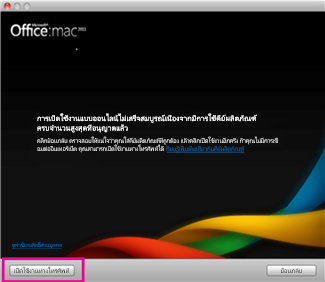
ถ้าคุณย้าย Office ไปยังคอมพิวเตอร์เครื่องอื่น หรือทำการเปลี่ยนแปลงที่สำคัญกับคอมพิวเตอร์ของคุณ คุณอาจเห็นข้อความนี้
"เปิดใช้งานแบบออนไลน์ไม่เสร็จสมบูรณ์เนื่องจากคีย์ผลิตภัณฑ์ถูกใช้งานเกินจำนวนสูงสุดที่อนุญาตแล้ว"
Microsoft 365 การสมัครใช้งาน:
ถ้าคุณมีการสมัครใช้งานMicrosoft 365 ให้ลงชื่อเข้าใช้หน้า บัญชีผู้ใช้ของคุณ และติดตั้ง Office จากที่นั่น ถ้าคุณไม่มีการติดตั้งเหลืออยู่ คุณสามารถปิดใช้งาน แล้ว ติดตั้ง Office ได้
Office เป็นการซื้อแบบซื้อเดียว:
ถ้าคุณย้าย Office ไปยังคอมพิวเตอร์เครื่องอื่น หรือทำการเปลี่ยนแปลงที่สำคัญกับคอมพิวเตอร์ของคุณ เช่นฟอร์แมตใหม่ คุณจำเป็นต้องเปิดใช้งานทางโทรศัพท์
ในตัวช่วยการเปิดใช้งาน คลิก เปิดใช้งานด้วยโทรศัพท์ แล้วทำตามคำแนะนำ
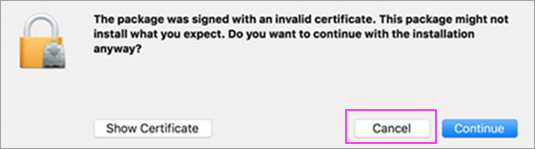
คุณอาจเห็นข้อผิดพลาด "ใบรับรองไม่ถูกต้อง" เมื่อติดตั้ง Office for Mac 2011 หรือ Lync for Mac 2011 ซึ่งเกิดขึ้นเนื่องจากแพคเกจติดตั้งและอัปเดตของเราบางรายการได้รับการเซ็นชื่อด้วยใบรับรองที่เก่ากว่า คุณเพียงต้องดาวน์โหลดแพคเกจจากเวอร์ชันที่ใหม่กว่า ซึ่งใช้ใบรับรองที่อัปเดตแล้วเพื่อใช้กับการติดตั้งของคุณ ข้อผิดพลาดนี้ไม่ส่งผลกระทบต่อสิทธิ์การใช้งานหรือการสมัครใช้งานของคุณ
-
เมื่อคุณเห็นกล่องโต้ตอบนี้ ให้คลิก ยกเลิก
-
ดาวน์โหลดแพคเกจสำหรับเวอร์ชันที่ใหม่กว่า โดยใช้ลิงก์ในตารางต่อไปนี้
แพคเกจที่มีใบรับรองที่เก่ากว่า
ดาวน์โหลดเวอร์ชันที่ใหม่กว่านี้
แพคเกจ Office 2011 Volume License (รุ่น 14.4.3) ที่ดาวน์โหลดจากศูนย์บริการ Microsoft Volume Licensing (VLSC) ก่อนวันที่ 8 มีนาคม 2017 (ทุกภาษา)
ตัวติดตั้ง Office 2011 14.7.1 สำหรับภาษาอิตาลีและนอร์เวย์
การอัปเดตผสม Office 2011 14.7.1 สำหรับภาษาเยอรมัน ญี่ปุ่น และโปแลนด์
ตัวติดตั้ง Lync 14.4.1
-
เปิดการอัปเดตจากโฟลเดอร์ดาวน์โหลดของคุณ คลิกเพื่อติดตั้ง เท่านี้คุณก็พร้อมใช้งานแล้ว!