Como solucionar problemas de visualização de ícones no Windows 7

ID do artigo: 2422299 - Exibir os produtos aos quais esse artigo se aplica.
Expandir tudo | Recolher tudo
Recolher esta imagemExpandir esta imagem
Este é um artigo passo a passo.

Sumário

Este artigo explica como solucionar problemas de visualização de ícones ou quando estes não são mostrados com alguns tipos de arquivo no Windows 7.

Resolução

Recolher esta imagemExpandir esta imagem
uuid=3e5001f4-0344-48e5-bca5-7d887d6faea8 VideoUrl=http://www.microsoft.com/pt-br/showcase/details.aspx?uuid=3e5001f4-0344-48e5-bca5-7d887d6faea8
Recolher esta imagemExpandir esta imagem

Solución A: Apagar o arquivo de cache (texto)

Para solucionar estes problemas, você deve apagar o arquivo de cache com os ícones do Windows 7. Para isso, faça o seguinte:
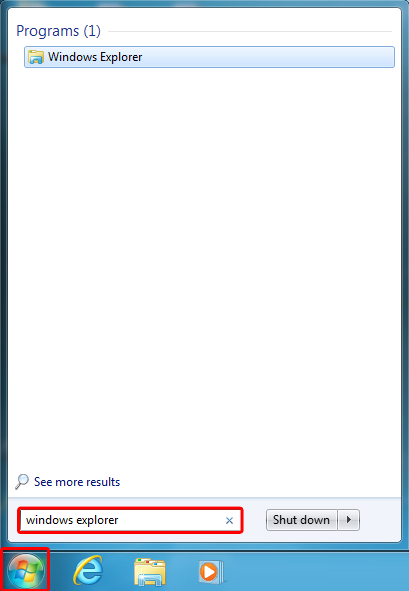
  1. Clique em Iniciar
    Recolher esta imagemExpandir esta imagem
    , digite Windows Explorer na caixa de pesquisa e, em seguida, pressione Enter no teclado.

    Recolher esta imagemExpandir esta imagem
    1


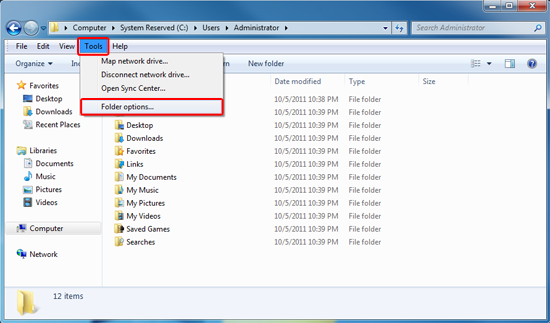
  2. Pressione ALT para visualizar a barra de menus e, em seguida, clique em Ferramentas > Opções de pasta.

    Recolher esta imagemExpandir esta imagem
    3


    OBSERVAÇÃO: você também pode acessar esta janela pressionando ALT+R e depois a tecla O.
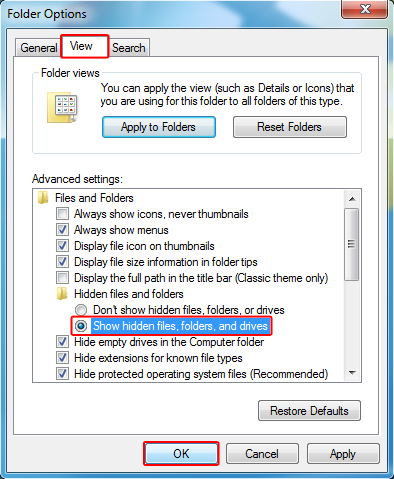
  3. Na janela Opções de pasta, clique na guia Modo de Exibição, selecione a opçãoMostrar arquivos, pastas e unidades ocultas e aperte o botão OK.

    Recolher esta imagemExpandir esta imagem

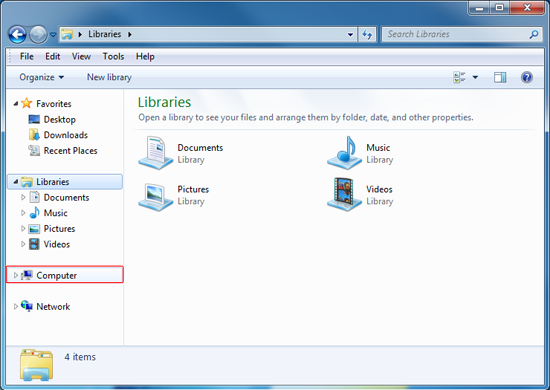
  4. Ao retornar à pasta de usuario, clique no ícone de Computador, no painel à esquerda.

    Recolher esta imagemExpandir esta imagem

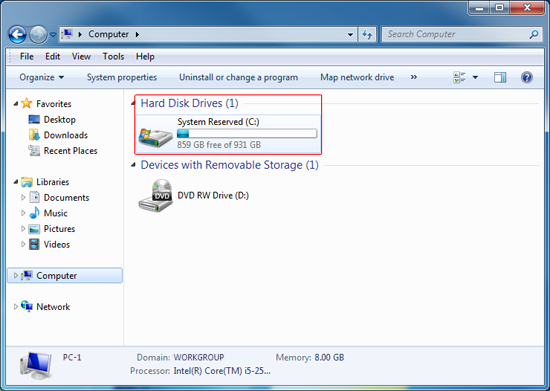
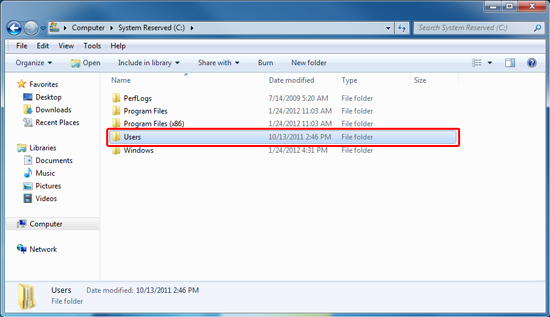
  5. A seguir, faça um clique duplo em Disco local (C:) e um clique duplo na pasta Usuários.

    Recolher esta imagemExpandir esta imagem


    Recolher esta imagemExpandir esta imagem

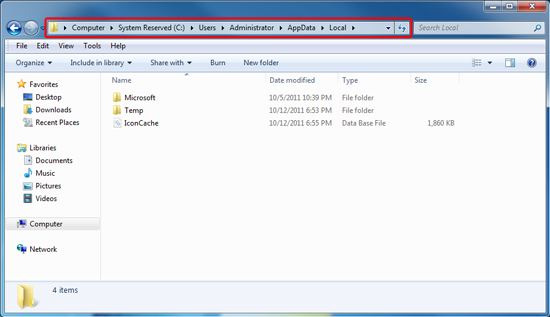
  6. Faça um clique duplo no seu nome de usuário, agora a pasta AppData está visível. Acesse a pasta AppData e, a seguir, a pasta Local.

    Recolher esta imagemExpandir esta imagem

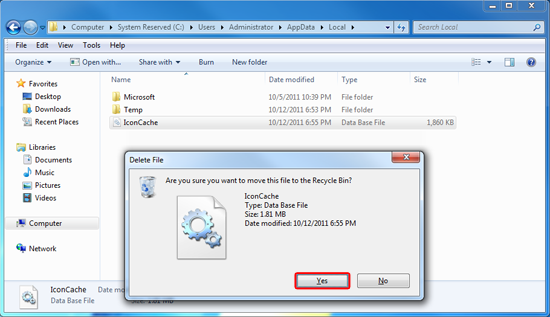
  7. Selecione o arquivo IconCache.db e pressione Del no teclado. Quando a janela de confirmação aparecer, clique em Sim.

    Recolher esta imagemExpandir esta imagem

  8. Reinicie o computador


Resolução

Recolher esta imagemExpandir esta imagem
uuid=32ad33e4-9ed1-4066-8eb3-ccc6051d0361 VideoUrl=http://www.microsoft.com/pt-br/showcase/details.aspx?uuid=32ad33e4-9ed1-4066-8eb3-ccc6051d0361
Recolher esta imagemExpandir esta imagem

Solução B: Restaurar associações de arquivos (texto)

Se depois de apagar o arquivo de cache o problema persistir ou se o problema ocorrer em função de um programa associado a um tipo de arquivo que foi desinstalado, siga os passos abaixo para restaurar as associações de arquivos:

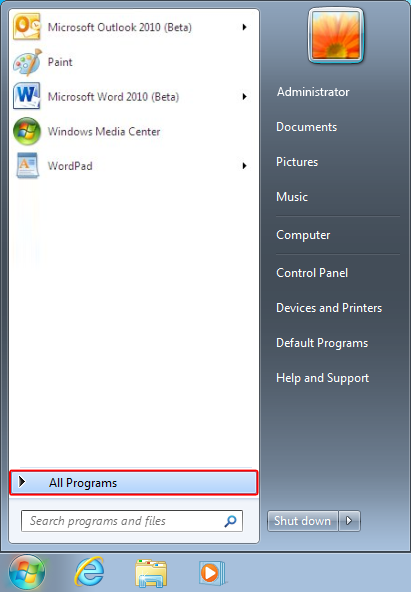
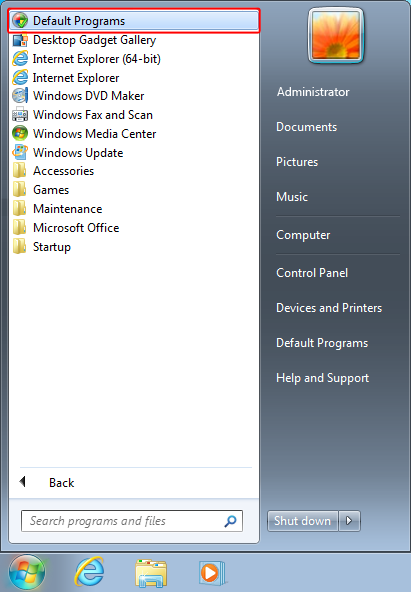
  1. Clique em Iniciar
    Recolher esta imagemExpandir esta imagem
    , Todos os Programas e em Programas Padrão.

    Recolher esta imagemExpandir esta imagem


    Recolher esta imagemExpandir esta imagem

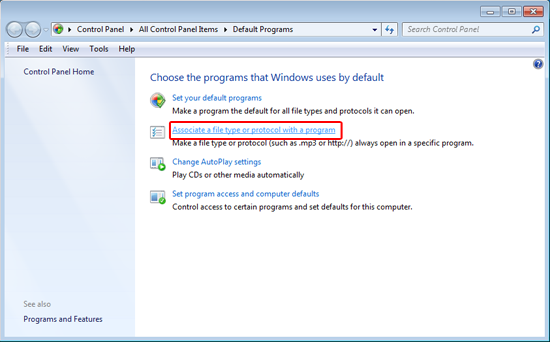
  2. Na próxima janela, clique em Associar um tipo de arquivo ou protocolo a um programa.

    Recolher esta imagemExpandir esta imagem

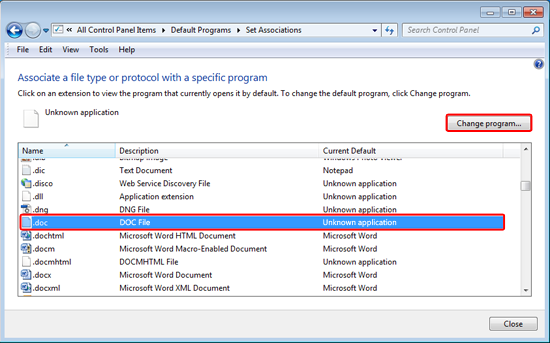
  3. Em seguida, aparecerá uma lista com todos os diferentes tipos de arquivos, uma breve descrição e o programa configurado para abrir o arquivo. Nesse exemplo, o tipo de arquivo sem ícone tem a extensão .doc. Para corrigir esse erro, clique no botão Alterar programa.

    Recolher esta imagemExpandir esta imagem

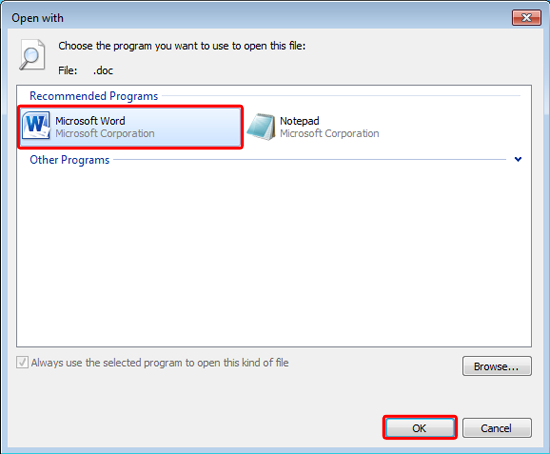
  4. Na janela Abrir com, selecione o programa que correspondente da lista e, em seguida, clique em OK.

    Recolher esta imagemExpandir esta imagem


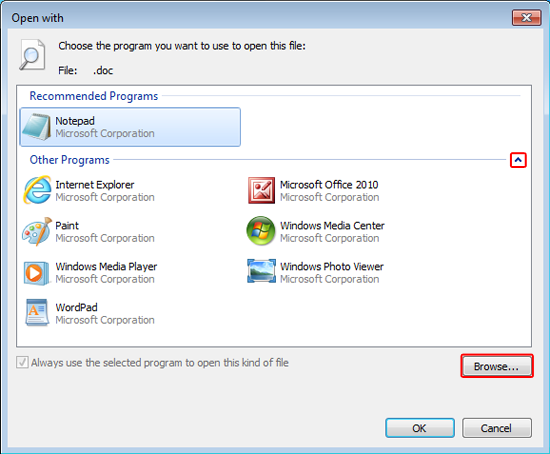
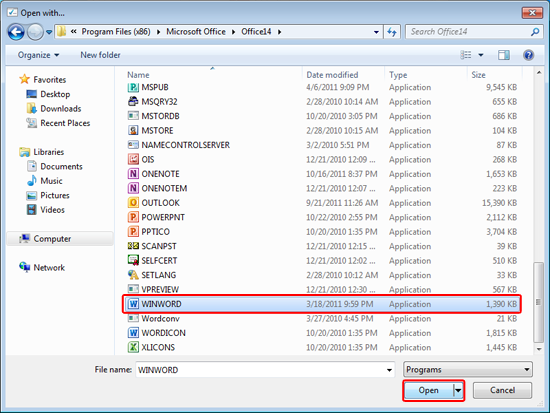
    Observação: Caso o programa necessário não esteja na lista de "Programas Recomendados", clique na seta da seção "Outros Programas" para ver outras opções. Se ainda assim o programa não aparecer, clique no botão Procurar e localize o aplicativo desejado. Em seguida, clique em Abrir.

    Recolher esta imagemExpandir esta imagem


    Recolher esta imagemExpandir esta imagem


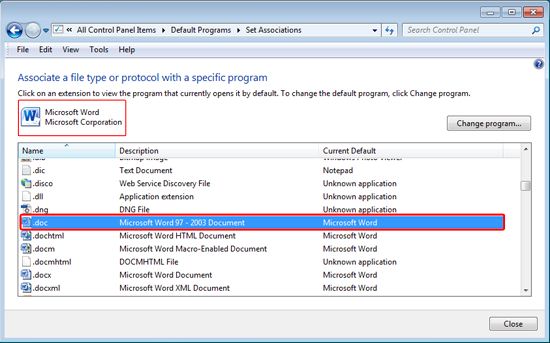
  5. O tipo de arquivo aparecerá associado ao programa selecionado, juntamente como o ícone correspondente, solucionando o problema.

    Recolher esta imagemExpandir esta imagem

Sua opinião é importante para nós: envie sua opinião sobre estes artigos através do campo de comentário que se encontra na parte inferior. Você estará nos ajudando a melhorar seu conteúdo. Muito obrigado!

Propriedades

ID do artigo: 2422299 - Última revisão: quarta-feira, 17 de abril de 2013 - Revisão: 1.10
A informação contida neste artigo aplica-se a:
  • Windows 7 Enterprise
  • Windows 7 Home Basic
  • Windows 7 Home Premium
  • Windows 7 Professional
  • Windows 7 Starter
  • Windows 7 Ultimate
  • Windows Vista Enterprise 64-bit edition
  • Windows Vista Home Basic 64-bit edition
  • Windows Vista Home Premium 64-bit edition
  • Windows Vista Ultimate 64-bit edition
  • Windows Vista Business
  • Windows Vista Enterprise
  • Windows Vista Home Basic
  • Windows Vista Home Premium
  • Windows Vista Starter
  • Windows Vista Ultimate
Palavras-chave: 
kbstepbystep kbprb kbtshoot kbhowto kbvideocontent KB2422299

Submeter comentários