
Symptoms
When you install, uninstall, or update a program on a Windows-based computer, you may receive one of the following error messages.
Error message 1
The Windows Installer Service could not be accessed.
Error message 2
Windows Installer Service couldn't be started.
Error message 3
Could not start the Windows Installer service on Local Computer. Error 5: Access is denied.
Resolution
To fix this problem automatically, run the "Fix problems that programs cannot be installed or uninstalled" troubleshooter to repair issues that block program installation or removal because of corrupted registry keys.
Important To perform many of the methods and steps in this article, you must be logged on to your computer as an administrator.
To determine whether you're using an account that has administrator rights
To determine whether you're using an account that has administrator rights, use one of the following methods, as appropriate for the operating system that you're running.
Windows 7 and Windows Vista
-
Open the Date and Time dialog box.
-
Click Start.
-
Type the following command in the Start Search or Search programs and files box, and then press Enter:
timedate.cpl
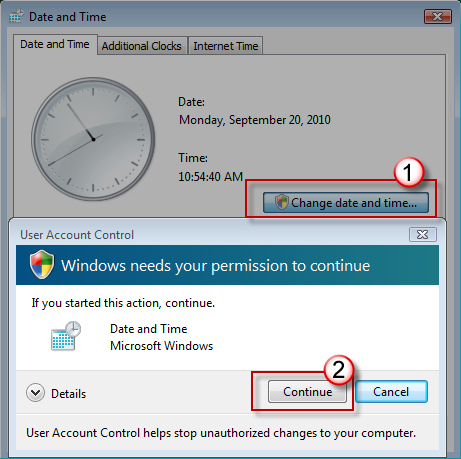
The Date and Time dialog box appears.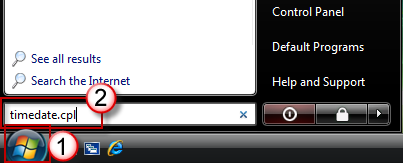
-
-
Click Change date and time. When the User Account Control dialog box appears, click Continue.
-
Do one of the following, depending on what happens when you click Continue:
-
If your computer does not prompt you for a password, you are already logged on with an administrator account. Click Cancel two times to close the Date and Time dialog box. You are ready to fix the Windows Installer issues.
-
If your computer prompts you for a password, you are not logged on with an administrator account.
-
Windows XP and Windows Server 2003
-
Open the Date and Time dialog box.
-
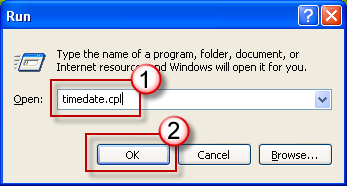
Click Start, and then click Run.
-
Type the following command in the Run dialog box, and then press OK:
timedate.cpl
-
-
Do one of the following, depending on the result:
-
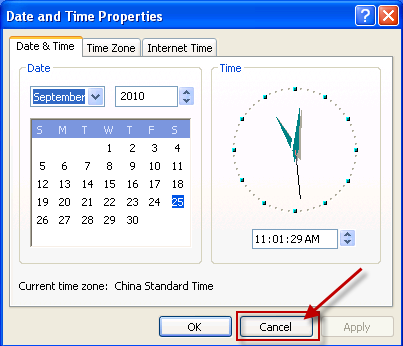
If the Date and Time Properties dialog box appears, you are already logged on as an administrator. Click Cancel to close the dialog box.
-
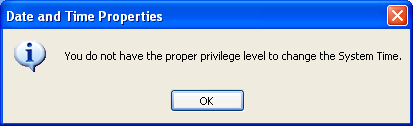
If you receive the following message, you are not logged on as an administrator:
-
After you've verified that you're logged on to your computer as an administrator, you can start troubleshooting Windows Installer issues.
If the Windows Installer engine is corrupted, disabled, or installed incorrectly, this may cause program installation issues.
Use the following methods to identify any Windows Installer issues that may be causing problems when you install, uninstall, or update programs.
Method 1: Determine whether the Windows Installer engine is working
-
Click Start

-
At the command prompt, type MSIExec, and then press Enter.
-
If the MSI engine is working, you should not receive any error messages. If you receive an error message, enter the error message text into a search engine such as Bing or Google to locate troubleshooting information about the issue.
-
Try to install or uninstall again.
Method 2: Make sure that the Windows Installer service is not set to Disabled
-
Click Start
-
Right-click Windows Installer, and then click Properties.
-
If the Startup type box is set to Disabled, change it to Manual.
-
Click OK to close the Properties window.
-
Right-click the Windows Installer service, and then click Start. The service should start without errors.
-
Try to install or to uninstall again.
Method 3: Check your version of Windows Installer, and upgrade to the latest version if necessaryImportant This method applies to Windows XP, Windows Vista, Windows Server 2003, Windows Server 2003 R2, and Windows Server 2008 only.
-
Click Start
-
At the command prompt, type MSIExec, and then press Enter. If the MSI engine is working, you should not receive any error messages, and a separate dialog box should open. This shows the MSI version.
-
If the installer is not version 4.5, download and install Windows Installer 4.5.
-
Try to install or to uninstall again.
Method 4: Reregister the installer engineImportant This method applies to Windows XP and to Windows Server 2000 only.
-
Click Start, click Run, type cmd, and then click Command Prompt.
-
At the command prompt, type the following, and then press Enter after each line:
MSIExec /unregister
MSIExec /regserver -
Try to install or to uninstall again.
The installation or update method doesn't run to completion
There are several methods that can be used to install, to uninstall, or to update a program. Additionally, the method or methods that are used may not have started or completed successfully. In this situation, try some other method to install, or to update the program.
The following are common methods that are used to install software:
-
Insert the CD or DVD media, and then let the installation auto-start.
-
Browse to the CD, DVD, removable media, or other location where the programs installation files are stored, and then double-click the Setup program. The setup file is typically one of the following:
-
Autorun or Autorun.exe
-
Setup or Setup.exe
-
Install or Install.exe
-
-
Click Run when you download the program from a website.
The installation media is unreadable
Installation media such as CD and DVD media may be dirty or scratched and therefore be unreadable by the CD or DVD reader. To resolve this issue, follow these methods:
Method 1: Clean the CD or DVDTo do this, use a CD or DVD disc-cleaning kit. Or, use a soft, lint-free cotton cloth to gently wipe the silver side of the disc. Do not use paper cloth, as this can scratch the plastic or leave streaks. When you clean the disc, wipe from the center of the disc outward. Do not use a circular motion. If the problem continues to occur, clean the disc by using a damp cloth or a commercial CD or DVD disc-cleaning solution. Dry the disc thoroughly before you insert it into the drive.
Method 2: Copy the installation files to your computer or to other removable mediaWhen you do this, note the location, and then run the installer from that location. The installation file is typically named Autorun.exe or Setup.exe, but this may vary. If you're not sure, check the Readme file in the folder for instructions about how to run the installation process. If an executable file (.exe) is available, we do not recommend that you run .msi files directly without specific instructions from the vendor.
Note If multiple CDs or DVDs are required, we recommend that you copy all the disks to the same folder, in reverse order (higher disk numbers first). Be prepared to approve the overwriting of existing files if you are prompted, and then install from that location.
Method 3: Obtain a fresh version of the installation packageIf you tried to install from a CD or DVD, do the following:
-
Check the software manufacturer's website for a more recent version of the software package. Download and install the new version.
-
If you already have the latest version, download the program from the manufacturer's website, and then run the installation.
Downloaded or copied installation files are corrupted
Method 1: Copy the installation files to your computerCopy the installation files to a local hard disk on your computer or to other removable media. Note the location, and then run the installation from that location. The installation file is typically named Autorun.exe or Setup.exe, but this may vary. If you're not sure, check the Readme file in the folder for instructions about how to run the installation. If an executable file (.exe) is available, we do not recommend that you run .msi files directly without specific instructions from the vendor.
-
If you are installing a program from the Internet, redownload the file (select Save instead of Run in the download dialog box), save the file to a folder on a local hard disk on your computer or to other removable media. Then, run the installation from that location.
-
If your installation files are on a network (for example, a commercial or corporate environment), copy all the files to a folder on a local hard disk on your computer, and then run the installation from that location.
Method 2: Obtain a fresh version of the installation packageIf some time has elapsed between when you downloaded the package and when you tried to install it, do the following:
-
Check the software manufacturer's website for a more recent version of the software package. Download and install the new version.
-
If you already have the latest version, download the program again, and then run the installation.
Programs that are currently running on your computer are interfering with the installation process
Disable programs that might be interfering with the installation process. To do this, follow these steps:
-
Click Start

-
On the General tab, click Selective startup, and then clear the Load startup items check box.
-
Click Services, click Hide all Microsoft services, and then click Disable all.
-
Click OK, and then click Restart.
-
Try running your software program installation.
-
When you are finished troubleshooting the problem, restart the computer in Normal Startup mode. To do this, follow these steps:
-
Click Start
-
On the General tab, click Normal startup, click OK, and then click Restart.
-
For more information about how to use MSConfig, see How to troubleshoot a problem by performing a clean boot in Windows 8, Windows 7, or Windows Vista.
There are typically several ways to remove any program. In this situation, try some other method to remove the program.
The following are common methods that are used to install software:
Method 1: Use the uninstall option (if available)
-
Click Start
-
Select the folder for the program that you are trying to uninstall, and then open the folder.
-
If there is an uninstall option, try using it.
Method 2: Use Control Panel options
-
Click Start
-
Select the program, and then click Uninstall. Follow the instructions.
Note The following steps are appropriate for advanced users only.
Make sure that you don't have any file or folder names that are longer than 260 characters.
For more about the maximum path length limitation, see Naming files, paths, and namespaces.
Most programs create an installation log. If you can't locate such a log, you can enable verbose MSI logging. For more information, see How to enable Windows Installer logging.
Note If you're running the .msi log file without the bootstrapping application (.exe), you can add parameters for verbose logging. For example, you can run the following command:
Msiexec path\your_msi.msi /L*v path\your_msi_log.txt
For a list of msiexec command-line parameters, see Command-line options.
A failed installation typically logs "Return Value 3" where the problem occurred and where the installation rollback began. The description of the failure appears immediately before the Return Value 3 log entry.
You can use the Wilogutl.exe tool to analyze log files from a Windows Installer installation. This tool may suggest solutions to errors that are found in a log file. It is available in the latest Windows Software Development Kit.
The following is an example of how to use the Wilogutl.exe tool at a command line:
wilogutl /q /l c:\mymsilog.log /o c\outputdir\
You may be able to manually uninstall some parts of the program through the Windows interface. For example, you may be able to delete program files and folders. Because the steps to do this may differ widely, depending on the version of Windows that you're running and on the program that you're trying to uninstall, no prescriptive steps are provided here. If you're not sufficiently familiar with the program that you're trying to uninstall to positively identify the files and folders for that program, we do not recommend that you try this method. Generally, when you begin to delete program files and folders, you run the risk of damaging your operating system. Use this method at your own risk.
If you are considering uninstalling the program manually, be aware of the following:
-
Before you use this method, make sure that you create a system restore point.
-
Before you get started, move any personal data or documents that may have ended up in the installation folder of the program that you’re uninstalling. For example, move this material into the Documents folder.
-
If you cannot manually delete a program file, this may mean that the file is being used or that some other program is accessing the file and preventing you from deleting it. For example, antivirus software may be accessing the file. When antivirus software is accessing a program file and making it impossible to delete it, it's likely that this same antivirus software was preventing you from uninstalling the program by more traditional means.
More Information
For general information about how to install or to uninstall a program, see the following:








