Sie können dieses praktische automatisierte Tool herunterladen und ausführen, wenn Sie Office für Mac 2011 vollständig deinstallieren müssen. Dies dient lediglich der Fehlerbehebung. Informationen zum regelmäßigen Deinstallieren finden Sie unter Deinstallieren von Office für Mac.
Hinweis: Wenn Sie das Tool nicht verwenden und alle diese Schritte lieber von Hand ausführen möchten, erfahren Sie hier, wie Sie alle OfficeForMac2011-Dateien manuell entfernen.
Verwenden Sie das Tool Remove2011, um Office für Mac 2011 vollständig zu entfernen.
1. Herunterladen und Starten des Remove2011-Tools
-
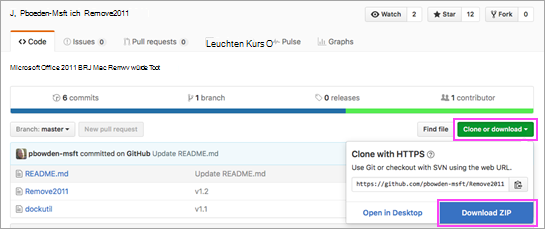
Wechseln Sie zu dieser Website.
-
Klicken Sie auf die grüne Schaltfläche Klonen oder Download. Klicken Sie auf ZIP herunterladen.
-
Öffnen Sie im Ordner "Downloads" den Ordner Remove2011-master.
2. Ausführen des Remove2011-Tools.
-
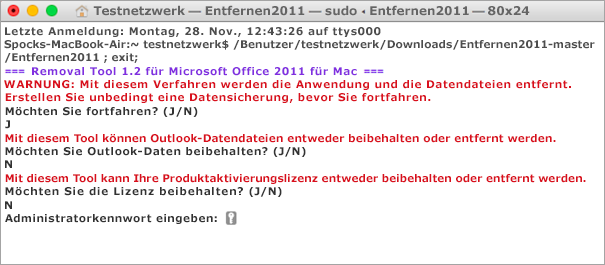
Drücken Sie CTRL, und klicken Sie auf Remove2011 > Öffnen. Klicken Sie zur Bestätigung erneut auf Öffnen.
-
Drücken Sie J und anschließend die EINGABETASTE, um den Vorgang fortzusetzen.
-
Drücken Sie J, um Ihre Outlook-Daten zu behalten. Drücken Sie N, um die Daten zu löschen. Drücken Sie die EINGABETASTE, um die Auswahl zu bestätigen.
-
Drücken Sie J, um Ihre Lizenzdaten auf dem Computer zu behalten. Drücken Sie N, um die Daten zu löschen. Drücken Sie die EINGABETASTE, um die Auswahl zu bestätigen.
-
Geben Sie Ihr lokales Mac-Administratorkennwort ein, und drücken Sie die EINGABETASTE. Das Kennwort wird während der Eingabe nicht angezeigt.
Hinweis: Wenn noch eine Office für Mac 2011-Anwendung geöffnet ist, wird eine Warnung angezeigt. Drücken Sie J und dann die EINGABETASTE, um das Schließen der Anwendung zu erzwingen und mit der Deinstallation fortzufahren.
-
Wenn das Tool sagt ".. . abgeschlossen", schließen Sie dieses Fenster, und fahren Sie mit dem nächsten Abschnitt fort.
3. Ausführen des dockutil-Tools
-
Wechseln Sie zurück zum Ordner Remove2011-master.
-
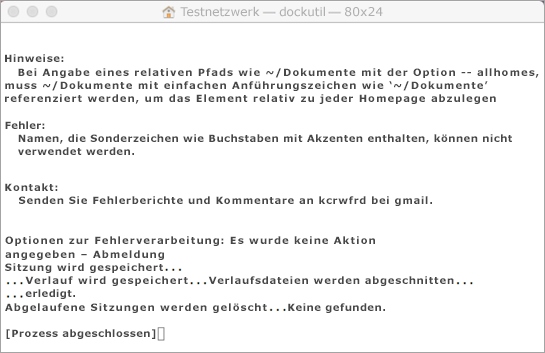
Drücken Sie CTRL, und klicken Sie auf dockutil > Öffnen. Klicken Sie zum Fortsetzen des Vorgangs erneut auf Öffnen.
-
Das Tool wird automatisch ausgeführt. Es ist fertig, wenn Prozess abgeschlossen angezeigt wird.
4. Entfernen von Symbolen aus dem Dock
-
Wenn Ihr Dock Office für Mac 2011-Symbole enthält, klicken Sie mit der rechten Maustaste auf das Symbol, und halten Sie die Maustaste gedrückt.
-
Wählen Sie Optionen > Aus Dock entfernen aus.
-
Alles erledigt! Sie haben Office für Mac 2011 vollständig von Ihrem Mac entfernt.
Manuelles Entfernen von Office für Mac 2011
Die nachstehenden Schritte wurden bereits im vorstehenden Prozess automatisiert. Wenn Sie das Entfernen jedoch manuell statt mit dem Tool ausführen möchten, verwenden Sie die nachfolgenden Schritte.
Erste Schritte
-
Sie müssen als Administrator angemeldet sein. Wenn Sie über einen eigenen Mac verfügen, ist das wahrscheinlich bereits der Fall.
Hinweis: Wenn Sie einen Mac verwenden, der zu einem Netzwerk an Ihrem Arbeitsplatz gehört, müssen Sie möglicherweise einen Mitarbeiter in Ihrer IT-Organisation um Hilfe beim Anmelden als Administrator bitten.
-
Stellen Sie sicher, dass sich im Papierkorb keine Daten befinden, die Sie beibehalten möchten.
Es sind mehrere Elemente zu entfernen. In diesem Artikel werden Sie schrittweise durch diese Elemente geführt.
Wichtig: Bestimmte Dateien befinden sich an einem anderen Speicherort, wenn Sie Service Pack 2 (SP2) installiert haben. Um zu überprüfen, ob das Service Pack installiert ist, öffnen Sie Word, und klicken Sie dann im Word-Menü auf "Info zu Word". Ist die Versionsnummer 14.2.0 oder höher, ist Service Pack 2 installiert, und Sie sollten die entsprechenden Schritte ausführen, wenn sie in diesem Artikel genannt werden.
Schritt 1: Entfernen des Ordners "Microsoft Office 2011"
-
Klicken Sie auf Gehe zu > Anwendungen.
-
Ziehen Sie den Ordner Microsoft Office 2011 in den Papierkorb.
Hinweis: Durch das Entfernen von Einstellungen mit den Nachfolgenden Schritten werden alle vorgenommenen Anpassungen gelöscht. Zu diesen Anpassungen gehören Änderungen an Symbolleisten, benutzerdefinierte Wörterbücher und Tastenkombinationen, die erstellt wurden.
Schritt 2: Entfernen von "com.microsoft"-Dateien aus "Library" > "Einstellungen"
-
Halten Sie die WAHLTASTE gedrückt, während Sie auf Gehe zu klicken.
Hinweis: Warum die WAHLTASTE gedrückt halten? Der Ordner "Library" ist ein verborgener Ordner, der auf diese Weise angezeigt werden kann.
-
Klicken Sie auf Start, und öffnen Sie Library.
-
Öffnen Sie Einstellungen, und sortieren Sie Dateien und Ordner in alphabetischer Reihenfolge.
Hinweis: Wenn Sie Office 2016 für Mac auf Ihrem Computer installiert haben, entfernen Sie NICHT die Datei com.microsoft.autoupdate2.plist.
-
Ziehen Sie alle Dateien, die mit "com.microsoft" beginnen, in den Papierkorb.
-
Öffnen Sie weiterhin in DenEinstellungen ByHost,und ziehen Sie alle Dateien, die mit"com.microsoft"beginnen, in den Papierkorb.
-
Wenn Sie benutzerdefinierte Vorlagen erstellt haben, die Sie beibehalten möchten, kopieren Sie sie in einen anderen Ordner, bevor Sie den Vorgang fortsetzen.
Öffnen Sie wieder in derBibliothek den Anwendungssupport > Microsoft,und ziehen Sie den Ordner Office in den Papierkorb.
Schritt 3: Entfernen von "com.microsoft.office.licensing"-Dateien aus den Ordnern unter "Computer" > "Library"
-
Klicken Sie auf Gehe zu > Computer, und doppelklicken Sie auf Ihr Festplattensymbol.
Der Standardname Ihrer Festplatte lautet Macintosh HD.
-
Öffnen Sie Bibliothek, und öffnen Sie dann LaunchDaemons. Ziehen Sie com.microsoft.office.licensing.helper.plist in den Papierkorb.
-
Öffnen Sie zurück in Librarydie Einstellungen. Ziehen Sie com.microsoft.office.licensing.plist in den Papierkorb.
-
Öffnen Sie "PrivilegedHelperTools"zurück in derBibliothek. Ziehen Sie com.microsoft.office.licensing.helper in den Papierkorb.
Hinweis: Wenn Sie Office 2016 für Mac auf Ihrem Computer installiert haben, entfernen Sie KEINE Dateien, deren Name "V2" enthält. Diese Dateien sind alle für Office 2016 für Mac bestimmt.
-
Klicken Sie im Menü Apple auf Neu starten.
Schritt 4: Entfernen von Microsoft-Ordnern und Office 2011-Dateien
-
Klicken Sie auf Gehe zu > Computer, und doppelklicken Sie auf Ihr Festplattensymbol.
Der Standardname Ihrer Festplatte lautet Macintosh HD.
-
Öffnen Sie Library, und öffnen Sie dann Anwendungssupport.
-
Ziehen Sie den Ordner Microsoft in den Papierkorb.
Warnung: Wenn Sie das Microsoft Silverlight-Plug-In installiert haben, müssen Sie es nach dem Entfernen dieses Ordners möglicherweise erneut installieren. Wechseln Sie hierhin, um Microsoft Silverlight erneut zu installieren.
-
Öffnen Sie "Schriftarten"zurück in der Bibliothek. Ziehen Sie den Ordner Microsoft in den Papierkorb.
-
Öffnen Sie "Quittungen"zurück in der Bibliothek. Ziehen Sie alle Dateien, die mit " Office2011_ "beginnen,in den Papierkorb.
Hinweis: Diese Dateien werden nicht immer auf dem Computer gefunden.
-
Vergewissern Sie sich, dass alle Dateien und Ordner im Papierkorb gelöscht werden können. Klicken Sie im Menü Finder auf Papierkorb entleeren.
-
Klicken Sie im Menü Apple auf Neu starten.
Schritt 5: Wechseln zum Desktop und Umbenennen des Ordners "Microsoft-Benutzerdaten"
-
Klicken Sie auf Gehe zu > Computer, und doppelklicken Sie auf Ihr Festplattensymbol.
Der Standardname Ihrer Festplatte lautet Macintosh HD.
-
Öffnen Sie Library, und öffnen Sie dann Anwendungssupport.
-
Ziehen Sie den Ordner Microsoft in den Papierkorb.
Warnung: Wenn Sie das Microsoft Silverlight-Plug-In installiert haben, müssen Sie es nach dem Entfernen dieses Ordners möglicherweise erneut installieren. Wechseln Sie hierhin, um Microsoft Silverlight erneut zu installieren.
-
Öffnen Sie "Schriftarten"zurück in der Bibliothek. Ziehen Sie den Ordner Microsoft in den Papierkorb.
-
Öffnen Sie "Quittungen"zurück in der Bibliothek. Ziehen Sie alle Dateien, die mit " Office2011_ "beginnen,in den Papierkorb.
Hinweis: Diese Dateien werden nicht immer auf dem Computer gefunden.
-
Vergewissern Sie sich, dass alle Dateien und Ordner im Papierkorb gelöscht werden können. Klicken Sie im Menü Finder auf Papierkorb entleeren.
-
Klicken Sie im Menü Apple auf Neu starten.
Schritt 6: Entfernen von Office-Anwendungssymbolen
-
Halten Sie CTRL gedrückt, und klicken Sie dann im Dock auf ein Office-Anwendungssymbol, z. B. Microsoft Word. Führen Sie diesen Schritt für jedes Symbol auf Ihrem Dock aus.
-
Klicken Sie auf Optionen > Aus dem Dock entfernen.