การสนับสนุนสำหรับ Internet Explorer ได้สิ้นสุดลงในวันที่ 15 มิถุนายน 2022
Internet Explorer 11 ถูกปิดใช้งานอย่างถาวรผ่านการอัปเดต Microsoft Edge ใน Windows 10 บางเวอร์ชัน หากไซต์ใดๆ ที่คุณเยี่ยมชมจําเป็นต้องใช้ Internet Explorer 11 คุณสามารถโหลดใหม่ได้ด้วยโหมด Internet Explorer ใน Microsoft Edge เราขอแนะนำให้คุณเปลี่ยนไปใช้ Microsoft Edge เพื่อประสบการณ์การเรียกดูเว็บที่รวดเร็ว ปลอดภัย และทันสมัยยิ่งขึ้น
สรุป
การเร่งฮาร์ดแวร์เป็นคุณลักษณะใน Internet Explorer 9 และเวอร์ชันที่ใหม่กว่าที่ช่วยให้ Internet Explorer ย้ายกราฟิกและข้อความทั้งหมดที่แสดงจาก CPU ไปยัง Graphics Processing Unit (GPU) ในบางกรณี คุณต้องเปิดใช้งานหรือปิดใช้งานการเร่งฮาร์ดแวร์เพื่อตรวจสอบปัญหาความเข้ากันได้ของฮาร์ดแวร์หรือซอฟต์แวร์เกี่ยวกับการดูเว็บไซต์อินเทอร์เน็ตบางเว็บ เช่น เว็บไซต์ที่มีสตรีมมิ่งหรือวิดีโอแบบเต็มหน้าจอ
หมายเหตุ การแสดงเป็นกระบวนการของการใช้รหัสคอมพิวเตอร์เพื่อแสดงข้อความและกราฟิกที่คุณเห็นบนหน้าจอของคุณ
เมื่อต้องการให้เราเปิดใช้งานหรือปิดใช้งานการเร่งฮาร์ดแวร์สําหรับคุณ ให้ไปที่ส่วน "แก้ไขปัญหาให้ฉัน" ถ้าคุณต้องการแก้ไขปัญหานี้ด้วยตัวคุณเอง ให้ไปที่ส่วน "ให้ฉันแก้ไขปัญหานี้ด้วยตนเอง"
แก้ปัญหาให้ฉัน
เมื่อต้องการแก้ไขปัญหานี้โดยอัตโนมัติ ให้คลิกปุ่มหรือลิงก์ ดาวน์โหลด จากนั้นคลิก เรียกใช้ ในกล่องโต้ตอบ การดาวน์โหลดไฟล์ แล้วทําตามขั้นตอนในตัวช่วยสร้าง แก้ไขปัญหา
หมาย เหตุ
-
โซลูชัน Fix it จะไม่ทํางานหากการ์ดแสดงผลหรือโปรแกรมควบคุมวิดีโอของคุณไม่สนับสนุนการเร่งฮาร์ดแวร์ GPU
-
ตัวช่วยสร้างนี้อาจเป็นภาษาอังกฤษเท่านั้น แต่การแก้ไขอัตโนมัติยังใช้ได้กับWindowsรุ่นภาษาอื่นด้วย
-
หากคุณไม่ได้อยู่กับคอมพิวเตอร์ที่มีปัญหา ให้บันทึกโซลูชันการแก้ไขปัญหาไว้ในแฟลชไดร์ฟหรือแผ่นซีดี แล้วจึงเรียกใช้ในคอมพิวเตอร์ที่มีปัญหา
จากนั้นไปที่ส่วน "วิธีนี้แก้ไขปัญหาได้หรือไม่"
ให้ฉันแก้ไขปัญหาเอง
เมื่อต้องการปิดใช้งานการเร่งฮาร์ดแวร์ ให้ทําตามขั้นตอนต่อไปนี้:
-
คลิก เริ่ม แล้วคลิก Internet Explorer
-
คลิกไอคอน เครื่องมือ ที่มุมบนขวา แล้วคลิก ตัวเลือกอินเทอร์เน็ต
-
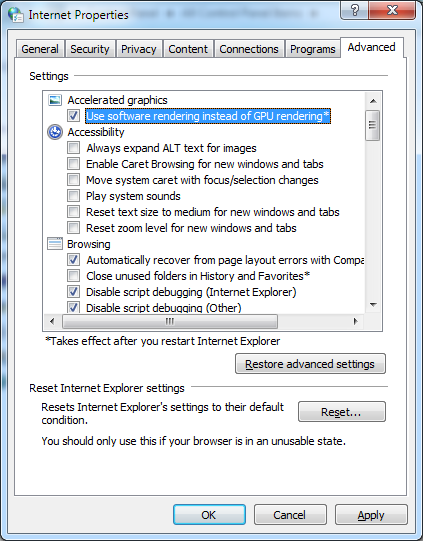
คลิกแท็บ ขั้นสูง จากนั้นภายใต้ กราฟิกแบบเร่งความเร็ว ให้เลือกกล่องกาเครื่องหมาย ใช้การแสดงซอฟต์แวร์แทนการแสดงข้อมูล GPU
-
คลิก นําไปใช้ แล้วคลิก ตกลง
-
ปิด Internet Explorer แล้วรีสตาร์ตเพื่อให้การเปลี่ยนแปลงมีผล
เมื่อต้องการเปิดใช้งานการเร่งฮาร์ดแวร์อีกครั้ง ให้ทําตามขั้นตอนก่อนหน้านี้ แต่ในขั้นตอนที่ 3 ให้ล้างกล่องกาเครื่องหมาย ใช้การแสดงซอฟต์แวร์แทนการแสดงข้อมูล GPU
วิธีนี้ช่วยแก้ปัญหาหรือยัง
-
เปิดเว็บเพจเพื่อดูว่าปัญหาได้รับการแก้ไขหรือไม่ หากเป็นเช่นนั้น คุณดําเนินการในส่วนนี้เสร็จแล้ว หากปัญหายังไม่ได้รับการแก้ไข คุณสามารถติดต่อฝ่ายสนับสนุน
-
เรายินดีรับคําติชมของคุณ เมื่อต้องการให้คําติชมหรือรายงานปัญหาใดๆ เกี่ยวกับโซลูชันนี้ โปรดแสดงข้อคิดเห็นในบล็อก "แก้ไขปัญหาให้ฉัน" หรือส่ง ข้อความอีเมล ถึงเรา
ข้อมูลเพิ่มเติม
การ์ดแสดงผลและโปรแกรมควบคุมวิดีโอของฉันสนับสนุนการเร่งฮาร์ดแวร์หรือไม่
โปรดทราบว่าแม้ว่า Internet Explorer ตรวจพบว่าการ์ดแสดงผลหรือโปรแกรมควบคุมวิดีโอของคุณสนับสนุนการเร่งฮาร์ดแวร์ GPU และการแปลที่อยู่ระดับที่สอง (SLAT) แต่จะยังคงใช้การแสดงภาพซอฟต์แวร์แทนการแสดงผล GPU ในสถานการณ์ต่อไปนี้:
-
หาก Internet Explorer ทํางานในเซสชันเดสก์ท็อประยะไกล
-
หาก GPU และโปรแกรมควบคุมของคอมพิวเตอร์มีปัญหาที่ทราบเกี่ยวกับความน่าเชื่อถือ ฟังก์ชันการทํางาน ความปลอดภัย หรือประสิทธิภาพการทํางานเมื่อใช้งาน Internet Explorer ปัญหาเหล่านี้อาจรวมถึงการแสดงเนื้อหาเว็บช้ามาก Internet Explorer ไม่ตอบสนองเมื่อคุณไปยังเว็บไซต์ที่คุณเยี่ยมชมบ่อย หรือปัญหาด้านคุณภาพเมื่อแสดงเนื้อหาเว็บหรือตัวควบคุม ActiveX ยอดนิยม เช่น Adobe Flash
หาก Internet Explorer ตรวจพบว่าการ์ดแสดงผลหรือโปรแกรมควบคุมวิดีโอปัจจุบันของคุณไม่สนับสนุนการเร่งฮาร์ดแวร์ GPU ให้ดาวน์โหลดโปรแกรมควบคุมวิดีโอล่าสุดที่สนับสนุนการเร่งฮาร์ดแวร์ โดยทําตามขั้นตอนเหล่านี้
หมายเหตุ ข้อมูลนี้นําไปใช้กับคอมพิวเตอร์เดสก์ท็อป หากคุณใช้แล็ปท็อป ให้ไปที่เว็บไซต์ของผู้ผลิตการ์ดแสดงผลของคุณ และติดตั้งโปรแกรมควบคุมวิดีโอล่าสุดที่รองรับการเร่งความเร็ว GPU สําหรับข้อมูลเกี่ยวกับวิธีการติดต่อผู้ผลิตฮาร์ดแวร์ ให้ไปที่เว็บไซต์ ข้อมูลที่ติดต่อของผู้จัดจําหน่ายฮาร์ดแวร์และซอฟต์แวร์
-
คลิก เริ่ม คลิก โปรแกรมทั้งหมด แล้วคลิก Windows Update ถ้าคุณได้รับพร้อมท์ให้ใส่รหัสผ่านของผู้ดูแลระบบหรือดําเนินการยืนยัน ให้พิมพ์รหัสผ่านหรือดําเนินการยืนยัน
-
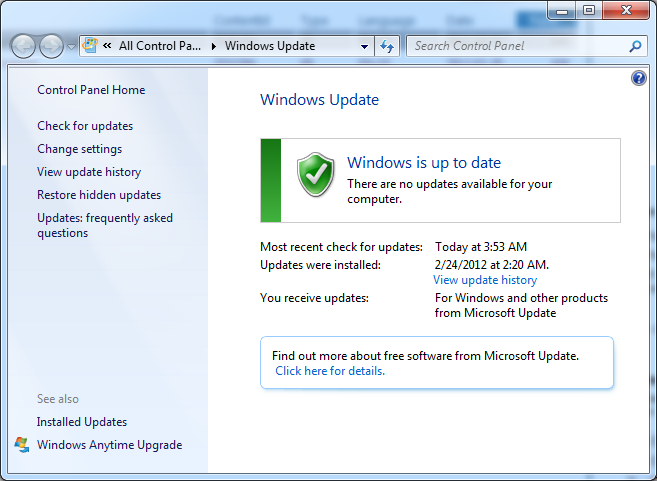
ในบานหน้าต่างด้านซ้าย ให้คลิก ตรวจหาการอัปเดต
-
คลิกลิงก์สําหรับการอัปเดตเพิ่มเติม Windows Updateจะแสดงโปรแกรมควบคุมที่อัปเดตที่พร้อมใช้งาน
-
คลิกโปรแกรมควบคุมที่คุณต้องการติดตั้ง แล้วคลิก ติดตั้ง ถ้าคุณได้รับพร้อมท์ให้ใส่รหัสผ่านของผู้ดูแลระบบหรือดําเนินการยืนยัน ให้พิมพ์รหัสผ่านหรือดําเนินการยืนยัน
เมื่อต้องการดาวน์โหลดและติดตั้งโปรแกรมควบคุมด้วยตนเอง
ถ้าWindowsไม่พบโปรแกรมควบคุมสําหรับการ์ดแสดงผลของคุณ และอุปกรณ์นั้นไม่ได้มาพร้อมกับซอฟต์แวร์โปรแกรมควบคุม คุณสามารถค้นหาโปรแกรมควบคุมจากเว็บไซต์ของผู้ผลิตได้ โดยปกติแล้วคุณสามารถค้นหาการอัปเดตโปรแกรมควบคุมได้ในส่วนสนับสนุนของเว็บไซต์
-
คลิก เริ่ม คลิก แผงควบคุม แล้วคลิก แสดง
-
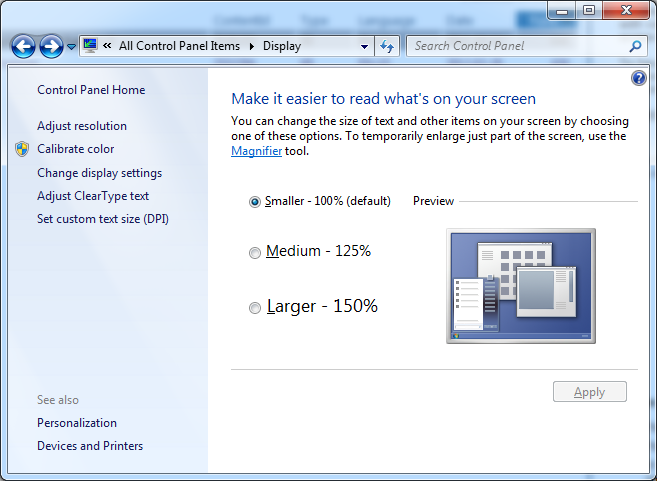
ในบานหน้าต่างด้านซ้าย ให้คลิก เปลี่ยนการตั้งค่าการแสดงผล
-
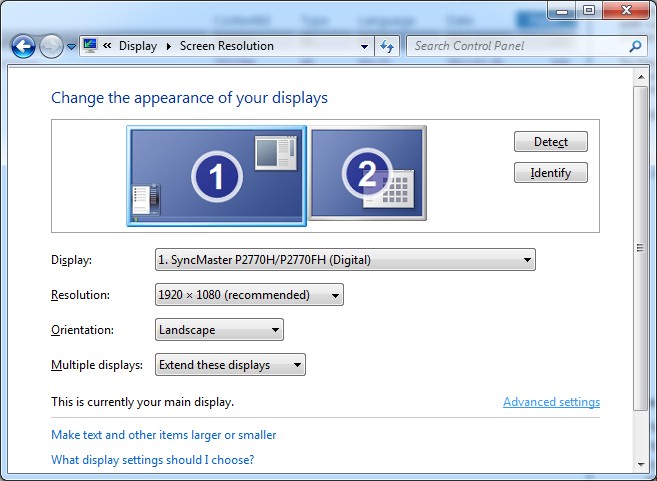
คลิก การตั้งค่าขั้นสูง
-
คลิกแท็บ อะแดปเตอร์ และจดบันทึกชนิดของอะแดปเตอร์
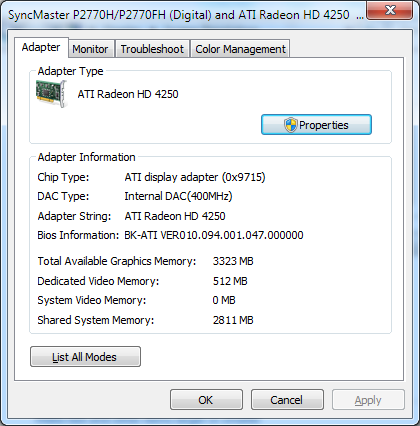
-
คลิก คุณสมบัติ
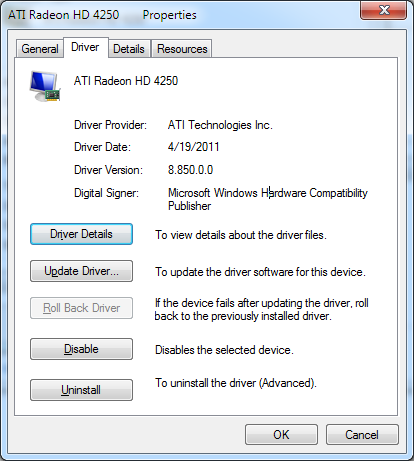
-
คลิกแท็บ โปรแกรมควบคุม และจดบันทึกเวอร์ชันของโปรแกรมควบคุมปัจจุบัน
เมื่อต้องการค้นหาโปรแกรมควบคุมที่อัปเดต ให้ไปที่เว็บไซต์ ข้อมูลที่ติดต่อของผู้จัดจําหน่ายฮาร์ดแวร์และซอฟต์แวร์ ค้นหาผู้ผลิตของคุณ แล้วเยี่ยมชมเว็บไซต์เพื่อดาวน์โหลดโปรแกรมควบคุมล่าสุดสําหรับการ์ดแสดงผลของคุณ ทําตามคําแนะนําบนเว็บไซต์
หากคุณพบโปรแกรมควบคุมที่อัปเดตแล้ว ให้ทําตามคําแนะนําการติดตั้งบนเว็บไซต์ โปรแกรมควบคุมส่วนใหญ่เป็นแบบติดตั้งตัวเอง หลังจากที่คุณดาวน์โหลดแล้ว คุณมักจะดับเบิลคลิกที่ไฟล์เพื่อเริ่มการติดตั้ง จากนั้นโปรแกรมควบคุมจะติดตั้งตัวเองบนคอมพิวเตอร์ของคุณ
ถ้าคุณดาวน์โหลดโปรแกรมควบคุมที่ไม่ได้ติดตั้งโดยอัตโนมัติ ให้ทําตามขั้นตอนเหล่านี้เพื่อติดตั้งด้วยตนเอง
หมายเหตุ คุณต้องเข้าสู่ระบบในฐานะผู้ดูแลระบบเพื่อดําเนินการนี้
-
คลิก เริ่ม คลิก แผงควบคุม แล้วคลิก ตัวจัดการอุปกรณ์ ถ้าคุณได้รับพร้อมท์ให้ใส่รหัสผ่านของผู้ดูแลระบบหรือดําเนินการยืนยัน ให้พิมพ์รหัสผ่านหรือดําเนินการยืนยัน
-
คลิกอุปกรณ์ที่คุณต้องติดตั้งโปรแกรมควบคุม คลิกแท็บ โปรแกรมควบคุม คลิก อัปเดตโปรแกรมควบคุม แล้วทําตามคําแนะนํา ถ้าคุณได้รับพร้อมท์ให้ใส่รหัสผ่านของผู้ดูแลระบบหรือดําเนินการยืนยัน ให้พิมพ์รหัสผ่านหรือดําเนินการยืนยัน
หมายเหตุ ถ้าการติดตั้งโปรแกรมควบคุมวิดีโอล่าสุดไม่สามารถแก้ไขปัญหานี้ คุณอาจต้องปรับรุ่นการ์ดแสดงผลของคุณเป็นการ์ดแสดงผลที่สนับสนุนการเร่งความเร็วฮาร์ดแวร์ GPU
Microsoft กําลังทํางานกับคอมพิวเตอร์และคู่ค้า GPU เพื่ออัปเดตคอมพิวเตอร์ให้มากที่สุดเท่าที่จะทําได้โดยอัตโนมัติกับโปรแกรมควบคุมล่าสุด