Úvod
Tento článek popisuje opravené problémy a pravidla přidaná aktualizací nástroje Windows Small Business Server 2011 Standard Migration Preparation Tool. Tento článek také popisuje akce, které musíte podnikat, pokud jsou některá z těchto pravidel porušována při spuštění nástroje Windows Small Business Server 2011 Standard Migration Preparation Tool.
Nástroj Windows Small Business Server 2011 Standard Migration Preparation Tool je součástí instalačního média Windows Small Business Server 2011 Standard. Tento nástroj se spustí na zdrojovém serveru migrace (například na počítači se systémem Windows Small Business Server 2003 nebo Windows Small Business Server 2008) a připraví se tak zdrojový server na migraci. Tento nástroj provádí na zdrojovém serveru následující úkoly:
-
Zvýší úroveň funkčnosti domény a doménové struktury.
-
Aktualizace schématu služby Active Directory
-
Nainstaluje aktualizaci, aby se rozšířila podpora licencí.
-
Převede Exchange Server z kombinovaného režimu na nativní režim.
-
Prohledá zdrojový server a identifikuje potenciální problémy.
Další informace
Informace o aktualizaci
Získání této aktualizace
Pokud chcete tuto aktualizaci získat, spusťte nástroj Windows Small Business Server 2011 Standard Migration Preparation Tool.
Požadavky
Abyste mohli tuto aktualizaci nainstalovat, musíte mít na zdrojovém serveru migrace nainstalovaný nástroj Windows Small Business Server 2011 Standard Migration Preparation Tool.
Informace v registru
Použití aktualizace v tomto balíčku nevyžaduje žádné úpravy registru.
Požadavky na restartování
Po instalaci této aktualizace není nutné restartovat počítač.
Informace o nahrazení aktualizace
Tato aktualizace nenahrazuje dříve vydané aktualizace.
Další informace o terminologii aktualizací softwaru najdete v následujícím článku znalostní báze Microsoft Knowledge Base:
824684 Popis standardní terminologie používané k popisu aktualizací softwaru společnosti Microsoft
Problémy opravené touto aktualizací
Problém 1
Nástroj Windows Small Business Server 2011 Standard Migration Preparation Tool rozpozná chyby zalamování deníku, ke kterým došlo během posledních 24 hodin. Po instalaci této aktualizace nástroj Windows Small Business Server 2011 Standard Migration Preparation Tool vyhledá nejnovější chyby deníku.
Problém 2
Soubor SourceTool.log obsahuje následující nesprávné prohlášení, že řádek by neměl existovat ve verzi nástroje Windows Small Business Server 2011 Standard Migration Preparation Tool:
Kontrola stavu data a času: Zásada spuštění je nastavená na remotesigned. TENTO ŘÁDEK BY SE NEMĚL ZOBRAZOVAT V OFICIÁLNÍM BUILDU.
Problém 3
Pokud na zdrojovém serveru migrace není spuštěna služba serveru DNS, zobrazí se upozornění z nástroje Windows Small Business Server 2011 Standard Migration Preparation Tool. Po instalaci této aktualizace nástroj místo upozornění vyvolá chybu, pokud služba serveru DNS není spuštěna.
Pravidla přidaná touto aktualizací
Pravidlo 1
Tato aktualizace přidá následující pravidlo, které zkontroluje, jestli _msdcs dns existuje na zdrojovém serveru migrace:
Pravidlo: _msdcs zóny není na serveru DNS Závažnost nalezena: Popis chyby: _msdcs dns se na
serveru DNS nenachová. Možná budete muset restartovat službu NETLOGON na zdrojovém serveru nebo přejít na http://support.microsoft.com/kb/310568 další podrobnosti.
Pravidlo 2
Tato aktualizace přidá následující pravidlo a zkontroluje, jestli je povolená možnost Povolit dědičná oprávnění pro úložiště poštovních schránek a pro veřejnou složku ve službě Active Directory:
Pravidlo: Dědičnost seznamu řízení přístupu (ACL) je zablokovaná Závažnost: Popis chyby: Nastavení Exchange vyžaduje, aby byla povolena dědičnost seznamu řízení přístupu
(ACL). Další http://technet.microsoft.com/en najdete v článku http://technet.microsoft.com/en-us/library/bb643112(EXCHG.80).aspx.
Poznámka: Toto pravidlo platí jenom pro zdrojové servery migrace se systémem Windows Small Business Server 2003 nebo Windows Small Business Server 2008.
Pravidlo 3
Tato aktualizace přidá následující pravidlo a zkontroluje, jestli je struktura organizační jednotky MyBusiness (OU) na zdrojovém serveru migrace.
Pravidlo: Organizační funkce MyBusiness není na serveru Windows SBS
Severity nalezena: Popis chyby: Organizační funkce MyBusiness a její struktura na zdrojovém serveru migrace
neexistují. Přejděte na http://support.microsoft.com/kb/2578426 a vytvořte strukturu.
Poznámka: Toto pravidlo platí jenom pro zdrojové servery migrace se systémem Windows Small Business Server 2003 nebo Windows Small Business Server 2008.
Akce, které je nutné provést, pokud je toto pravidlo porušené: Pokud chcete toto porušení pravidla
vyřešit, znovu vytvořte OU mybusiness ručně. Postupujte takto:
-
Otevřete Okno Uživatelé a počítače služby Active Directory.
-
Klikněte pravým tlačítkem myši na objekt názvu domény. V místní nabídce přejděte na Nový...a potom klikněte na Organizační jednotka. Pokud chcete nový objekt pojmnovat, zadejte MyBusiness.
Poznámka: Zadejte MyBusiness jako jedno slovo. -
V aplikaci MyBusiness OU, kterou jste vytvořili v kroku 2, vytvořte následující OU:
-
Počítače
-
Distribuční skupiny
-
Skupiny zabezpečení
-
Uživatelé
-
-
V OU počítače, které jste vytvořili v kroku 3, vytvořte následující OUs:
-
SBSComputers
-
SBSServers
-
-
V uživatelském OU, který jste vytvořili v kroku 3, vytvořte následující OU:
-
SBSUsers
-
Po dokončení těchto kroků byste měli mít strukturu, která se podobá následující:

Pravidlo 4
Tato aktualizace přidá následující pravidlo a zkontroluje, jestli je povolená možnost Povolit distribuované modelu COM v tomto počítači:
Pravidlo: V tomto počítači není povolená funkce Distributed COM Severity(Závažnost): Popis chyby: V tomto počítači musí být
povolená distribuovaná model COM. Přejděte na http://technet.microsoft.com/en-us/library/cc771387.aspx a zjistěte, jak povolit distribuovaný model COM.
Pravidlo 5
Tato aktualizace přidá následující pravidlo a zkontroluje, jestli je e-mailová adresa abuse@domain.local na zdrojovém serveru migrace:
Pravidlo: abuse@localdomain je nalezená adresa proxy serveru Závažnost: Popis chyby: abuse@domain.local se nachází v adresáři na účtu [zadejte účty, na kterých byla
nalezena]. Tato e-mailová adresa bude v konfliktu s proxy adresou SMTP distribuční skupiny vytvořenou během instalace, což bude mít za následek chybu instalace instalace. Najděte a změňte tuto e-mailovou adresu.
Pravidlo 6
Tato aktualizace přidá následující pravidlo a zkontroluje, jestli je služba replikace souborů na zdrojovém serveru migrace zastavená nebo zakázaná.
Pravidlo: Služba replikace souborů nemá spuštěnou
závažnost: Popis chyby: Služba replikace
souborů není na tomto serveru spuštěná. Ve výchozím nastavení je tato služba spuštěná a typ spouštění je nastavený na Automaticky.
Pravidlo 7
Tato aktualizace přidá následující pravidlo, které zkontroluje, jestli se pro skupinu Administrators na zdrojovém serveru migrace vztahuje uživatelské právo Povolit delegování počítačů Zásady skupiny uživatelských účtů jako důvěryhodné pro delegování:
Pravidlo: Uživatelské účty nejsou důvěryhodné pro závažnost delegování: Popis chyby: Skupina Administrators musí být důvěryhodná pro delegování
ve výchozích zásadách řadičů domény. Další podrobnosti http://support.microsoft.com/kb/2578426 v části Další informace.
Akce, které je třeba přijmout v případě porušení tohoto pravidla: Pokud chcete toto porušení pravidla vyřešit, upravte výchozí objekt
zásad skupiny Řadiče domény. Postupujte takto:
-
Spusťte konzolu Zásady skupiny Management Console (Gpmc.msc).
-
Rozbalte kontejner Zásady skupiny objekty.
-
Klikněte pravým tlačítkem myši na položku Výchozí zásady řadičů domény a potom klikněte na příkaz Upravit.
-
Rozbalte položku Konfigurace počítače, rozbalte Nastavení systému Windows, rozbalte Nastavení zabezpečení, rozbalte položku Místní zásady a potom rozbalte položku Přiřazení zprava uživatele.
-
V části Přiřazení uživatelských práv vyhledejte a poklikejte na Povolit delegování počítačů a uživatelských účtů.
-
Ujistěte se, že je zaškrtnuté políčko Definovat tato nastavení zásad.
-
Klikněte na Přidat uživatele nebo skupinu, přidejte skupinu Administrators a potom klikněte na OK.
-
Aktualizujte Zásady skupiny na serveru. To můžete udělat tak, že otevřete příkazový řádek, zadáte následující příkaz a stisknete Enter:
gpupdate /force
Po dokončení těchto kroků byste měli mít Zásady skupiny, která se podobají následujícímu:

Pravidlo 8
Tato aktualizace přidá následující pravidlo a zkontroluje, jestli se uživatelské právo Přihlásit jako dávkovou úlohu ve výchozím objektu zásad skupiny Řadiče domény vztahuje na skupinu Administrators na zdrojovém serveru migrace:
Pravidlo: Přiřazení uživatelského práva Přihlásit se jako dávková úloha není správné Závažnosti: Popis chyby: Výchozí nastavení zásad skupiny Řadič domény "Přihlásit se jako dávková úloha" by mělo zahrnovat
BUILTIN\Administrators. Další informace http://support.microsoft.com/kb/2578426 v souboru.
Akce, které je třeba přijmout v případě porušení tohoto pravidla: Pokud chcete toto porušení pravidla vyřešit, upravte výchozí objekt
zásad skupiny Řadiče domény. Postupujte takto:
-
Spusťte konzolu Zásady skupiny Management Console (Gpmc.msc).
-
Rozbalte kontejner Zásady skupiny objekty.
-
Klikněte pravým tlačítkem myši na položku Výchozí zásady řadičů doménya potom klikněte na příkaz Upravit.
-
Rozbalte položku Konfigurace počítače, rozbalte Nastavení systému Windows,rozbalte Nastavení zabezpečení, rozbalte položku Místní zásady apotom rozbalte položku Přiřazení uživatelských práv.
-
V části Přiřazení uživatelských právvyhledejte a poklikejte na Přihlásit se jako dávková úloha.
-
Ujistěte se, že je zaškrtnuté políčko Definovat tato nastavení zásad.
-
Klikněte na Přidat uživatele nebo skupinu a ujistěte se, že jsou v seznamu následující skupiny:
-
Správci
-
PerformanceLogUser
Pokud žádná z těchto skupin není v seznamu, přidejte je kliknutím na Přidat uživatele nebo skupinu. Potom klikněte na OK. -
-
Aktualizujte Zásady skupiny na serveru. To můžete udělat tak, že otevřete příkazový řádek, zadáte následující příkaz a stisknete Enter:
gpupdate /force
Pravidlo 9
Tato aktualizace přidá následující pravidlo a zkontroluje, jestli je na zdrojovém serveru migrace nainstalovaná aktualizace KB 939820:
Pravidlo: Kb939820 není nainstalovaný Stupeň závažnosti: Popis upozornění: KB939820 musí být nainstalovaný v počítači
s Windows
2003 nebo Windows SBS 2003. Podrobnosti o http://support.microsoft.com/kb/939820 najdete v části
Poznámka: Toto pravidlo platí jenom pro zdrojové servery migrace se systémem Windows Small Business Server 2003 Windows Server 2003.
Další informace o aktualizaci KB 939820 najdete v tématu Události 1925, 1006, 1645, 1055, 40961 v řadiči domény se systémem Windows Server 2008 nebo chyby ověřování.
Pravidlo 10
Tato aktualizace přidává následující dílčí pravidla ke kontrole stavu služby Active Directory:
Dílčí pravidlo 1
Následující dílčí pravidlo kontroluje, jestli subdomény ve službě Active Directory existují:
Pravidlo: Existují subdomény: Závažnost: Popis chyby: Systém Windows SBS nelze nainstalovat, pokud jsou k dispozici
subdomény. Další informace http://support.microsoft.com/kb/2578426 v souboru.
Akce, které je nutné přijmout v případě porušení tohoto dílčího pravidla: Pokud chcete toto porušení dílčího pravidla vyřešit, odeberte z řadičů domény v subdoméně službu Active Directory a povolte možnost Toto je poslední řadič domény v
této doméně. Subdoména se odebere, jakmile tuto operaci provedete na posledním řadiči domény.
Poznámka: Windows Small Business Server nepodporuje vztahy důvěryhodnosti. Patří sem vztahy důvěryhodnosti vytvořené podřízenými doménami. Windows Small Business Server proto nepodporuje scénáře, které zahrnují subdomény.
Dílčí pravidlo 2
Následující dílčí pravidlo zkontroluje, jestli jsou na zdrojovém serveru migrace všechny role hlavního operačního serveru (označované taky jako flexibilní operace s jedním hlavním serverem nebo FSMO):
Pravidlo: U zdrojového serveru Windows SBS Severity chybí některé role FSMO: Popis chyby: Na zdrojovém serveru Windows SBS chybí některé role
FSMO. Další informace http://support.microsoft.com/kb/2578426 v souboru.
Poznámka: Toto pravidlo platí jenom pro zdrojové servery migrace se systémem Windows Small Business Server 2003 nebo Windows Small Business Server 2008.
Akce, které je nutné podnikat, pokud je toto dílčí pravidlo porušeno: Pokud chcete toto porušení dílčího pravidla vyřešit, přeneste všechny role FSMO, které server Windows Small Business Server nevlastní, zpátky na
server Windows Small Business Serveru. Použijte tento postup.
Poznámka: Windows Small Business Server je nutný k blokování všech rolí FSMO.
-
Ověřte, které role FSMO má Server Windows Small Business. To můžete udělat tak, že otevřete příkazový řádek, zadáte následující příkaz a stisknete Enter:
NETDOM QUERY FSMO
-
Na příkazovém řádku pro správu zadejte NTDSUTIL a stiskněte Enter.
-
Zadejte aktivovat instanci NTDS a stiskněte Enter.
Poznámka: Tento příkaz je povinný jenom v systému Windows Small Business Server 2008. -
Zadejte role a stiskněte Enter.
-
Zadejte připojení a stiskněte Enter.
-
Zadejte připojit se k názvu serveru a stiskněte Enter.
Poznámka: V tomto příkazu je název_serveru zástupným symbolem pro název serveru Windows Small Business Server. -
Na výzvu k připojení k serveru zadejte q a stiskněte Enter.
-
Zadejte zabavení primárního řadiče domény, stiskněte Enter a potom v dialogovém okně Potvrzení zabavení rolí klikněte na Ano.
-
Zadejte zabavení hlavního serveru infrastruktury, stiskněte Enter a v dialogovém okně Potvrzení zabavení rolí klikněte na Ano.
-
Zadejte zabavení hlavního serveru pro pojmenování, stiskněte Enter a v dialogovém okně Potvrzení zabavení rolí klikněte na Ano.
-
Zadejte zabavení hlavního serveru RID, stiskněte Enter a v dialogovém okně Potvrzení zabavení rolí klikněte na Ano.
-
Zadejte zabavení hlavního serveru schémat, stiskněte Enter a v dialogovém okně Potvrzení zabavení rolí klikněte na Ano.
-
Zadejte q a pak stiskněte Enter, dokud se nevrátíte na příkazový řádek.
Poznámka: Musíte přenést jenom role, které není v držení Windows Small Business Serveru. Proto nemusí být nutné spouštět všechny příkazy v těchto krocích.
Dílčí pravidlo 3
Následující dílčí pravidlo zkontroluje, jestli je na zdrojovém serveru migrace zakázána replikace služby Active Directory:
Pravidlo: Replikace služby Active Directory je na serveru
Závažnosti zakázána: Popis
chyby: Replikace služby Active Directory je na serveru zakázaná. Další informace http://support.microsoft.com/kb/2578426 v souboru.
Akce, které je nutné provést, pokud je toto dílčí pravidlo porušené replikací služby Active Directory, jsou nejčastěji zakázané, protože ve službě Active Directory byla provedena nepodporovaná
operace obnovení. Tato operace vrátí server do stavu vrácení usn. Pokud chcete vyřešit problém s vrácením usn, podívejte se na KB 875495. Další informace o aktualizaci KB 875945 najdete v následujícím článku znalostní báze Microsoft Knowledge Base:
875495 Jak zjistit a obnovit z návratu usn v systémech Windows Server 2003, Windows Server 2008 a Windows Server 2008 R2 Existují další potenciální příčiny tohoto
problému. Proto musíte zkontrolovat protokol adresářových služeb, abyste zjistili příčinu, a problém vyřešit odpovídajícím způsobem. Pokud chcete replikaci služby Active Directory znovu povolit ručně, otevřete příkazový řádek, zadejte následující příkaz a stiskněte Enter:
repadmin /options localhost -DISABLE_OUTBOUND_REPL -DISABLE_INBOUND_REPLNote Před spuštěním tohoto příkazu se ujistěte, že je problém s počáteční replikací vyřešený. Pokud to neudáte, zůstane vám po spuštění příkazu jenom jeden řadič domény.
Dílčí pravidlo 4
Následující dílčí pravidlo zkontroluje, jestli jsou offline řadiče domény ve službě Active Directory:
Pravidlo: Ve službě Active Directory byl nalezen offline řadič domény. Server: <serveru>Závažnosti: Popis chyby: Pokud je offline řadič domény [ Název řadiče domény ] vyřazený, odeberte
ho ze služby Active
Directory. Další informace http://support.microsoft.com/kb/216498 v souboru.
Dílčí pravidlo 5
Následující dílčí pravidlo zkontroluje, jestli na zdrojovém serveru migrace existuje název zóny DNS:
Pravidlo: Chyba se nachází v zóně DNS [ název zónyDNS] Závažnost: Popis chyby: Zóna DNS [ název zóny
DNS ]
neexistuje. Migrace se nezdaří, aniž by tento problém opravoval. Další podrobnosti http://support.microsoft.com/kb/2578426 v části Další informace.
Akce, které je nutné přijmout v případě porušení tohoto dílčího pravidla: Pokud chcete toto porušení dílčího pravidla
vyřešit, znovu vytvořte zónu DNS. Postupujte takto:
-
Otevřete Konzolu pro správu DNS.
-
Klikněte pravým tlačítkem na Zóny dopředného vyhledávání a potom klikněte na Nová zóna....
-
Na úvodní stránce Průvodce novou zónou klikněte na Další.
-
Klikněte na Primární zóna a ujistěte se, že je zaškrtnuté políčko Uložit zónu ve službě Active Directory.
-
Nastavte obor replikace tak, aby zahrnoval všechny řadiče domény v doméně služby Active Directory.
-
Do pole Název zóny zadejte název domény služby Active Directory (například contoso.local).
-
Nastavte možnost dynamické aktualizace na Povolit pouze zabezpečené dynamické aktualizace.
-
Kliknutím na Dokončit vytvořte zónu.
Dílčí pravidlo 6
Následující dílčí pravidlo zkontroluje, jestli je zóna DNS integrovaná se službou Active Directory na zdrojovém serveru migrace:
Pravidlo: Chyba se nachází v zóně DNS [ název zónyDNS] Závažnost: Popis chyby: Zóna DNS [ název zóny DNS ] není integrovaná se službou
Active Directory. Migrace se nezdaří, aniž by tento problém opravoval. Další podrobnosti http://support.microsoft.com/kb/2578426 v části Další informace.
Akce, které je nutné přijmout v případě porušení tohoto dílčího pravidla: Pokud chcete toto porušení dílčího pravidla
vyřešit, integrujte zónu DNS se službou Active Directory. Postupujte takto:
-
Otevřete Konzolu pro správu DNS.
-
Rozbalte zón dopředného vyhledávání.
-
Klikněte pravým tlačítkem myši na zónu, která odpovídá vašemu názvu domény služby Active Directory, a potom klikněte na Příkaz Vlastnosti.
-
Na kartě Obecné zkontrolujte, jestli je nastavení Typ nastavené na Aktivní Directory-Integrated a dynamické aktualizace je nastavené jenom na Zabezpečené, jak ukazuje následující snímek obrazovky:

-
Na kartě Názvové servery se ujistěte, že je uvedená IP adresa zdrojového serveru a že seznam obsahuje jenom IP adresy platných funkčních interních serverů DNS. Odeberte všechny neplatné IP adresy.
Dílčí pravidlo 7
Následující dílčí pravidlo zkontroluje, jestli záznamy serveru v subdoméně msdcs zóny DNS odkazovat na řadič domény na zdrojovém serveru migrace:
Pravidlo: Chyba se nachází v zóně DNS [ název zónyDNS] Závažnost: Popis chyby: V zóně DNS [ název zóny DNS ], záznamy názvového serveru v subdoméně
msdcs neumísí na řadič domény. Migrace se nezdaří, aniž by tento problém opravoval. Další podrobnosti http://support.microsoft.com/kb/2578426 v části Další informace.
Akce, které je třeba přijmout, pokud je toto dílčí pravidlo porušené: Pokud chcete toto porušení dílčího pravidla vyřešit, namiste všechny záznamy názvového
serveru na řadič domény. Postupujte takto:
-
Ověřte konfiguraci zóny DNS. Postupujte takto:
-
Otevřete Konzolu pro správu DNS.
-
Rozbalte zón dopředného vyhledávání.
-
Rozbalte zónu odpovídající vašemu názvu domény služby Active Directory.
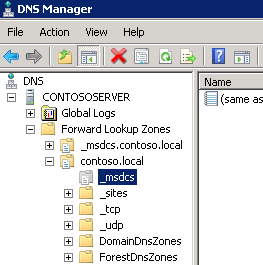
-
Klikněte pravým tlačítkem myši na _msdcs subdoménu a potom klikněte na Vlastnosti.
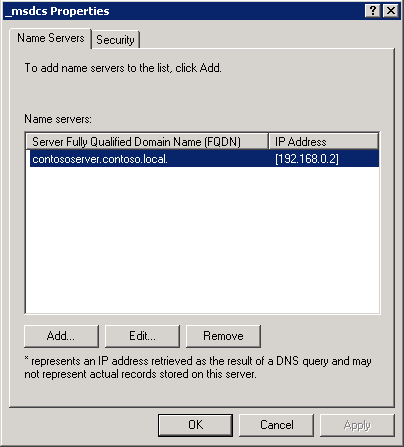
-
Na kartě Názvové servery se ujistěte, že seznam obsahuje jenom řadiče domény v doméně. Odeberte všechny záznamy, které nejsou platné.
-
-
Zkontrolujte obor názvů DNS ve službě WMI. Postupujte takto:
-
Spusťte tester Rozhraní WMI (Windows Management Wmi) (Wbemtest).
-
Klikněte na Připojit.
-
Do textového pole Obor názvů zadejte root\microsoftdns.
-
Klikněte na Připojit.
Pokud se připojí, je problém pravděpodobně způsoben konfigurací v zónách DNS nebo delegování. Pokud se zobrazí dialogové okno s chybou, jak ukazuje následující snímek obrazovky, vytvořte zálohu úložiště služby WMI a opakujte kroky 2A až 2D. Pokud se úspěšně připojí, stiskněte v Nástroji pro přípravu migrace tlačítko Prohledat znovu.
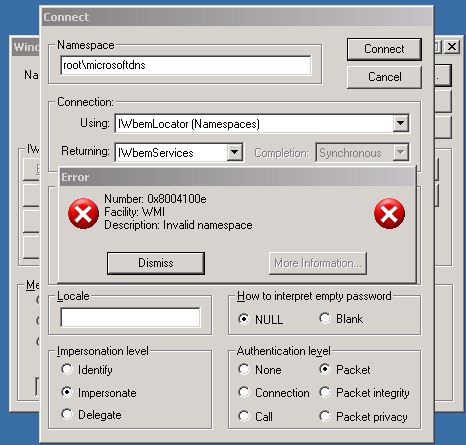
chcete vytvořit zálohu úložiště služby WMI, postupujte takto:-
Spusťte wmimgmt.msc.
-
Klikněte pravým tlačítkem myši na položku Ovládací prvek služby WMI (místní)a potom klikněte na příkaz Vlastnosti.
-
Klikněte na kartu Zálohování a obnovení a potom klikněte na Zálohovat.
-
Zadejte název souboru a klikněte na Uložit.
-
Na příkazovém řádku se zvýšenými oprávněními spusťte následující příkazy:
cd %systemroot%\system32\wbem
mofcomp dnsprov.mof
Následující snímek obrazovky ukazuje úspěšný výstup příkazů:

-
Dílčí pravidlo 8
Následující dílčí pravidlo zkontroluje, jestli je místní server v záznamech name serveru na zdrojovém serveru migrace:
Pravidlo: Chyba se nachází v zóně DNS [ název zónyDNS] Závažnost: Popis chyby: V zóně DNS [ název zóny DNS ] není váš místní server v
záznamech názvového serveru. Migrace se nezdaří bez tohoto záznamu. Další podrobnosti http://support.microsoft.com/kb/2578426 v části Další informace.
Akce, které je nutné přijmout v případě porušení tohoto dílčího pravidla: Pokud chcete toto porušení dílčího pravidla
vyřešit, integrujte zónu DNS se službou Active Directory. Postupujte takto:
-
Otevřete Konzolu pro správu DNS.
-
Rozbalte zón dopředného vyhledávání.
-
Rozbalte zónu odpovídající vašemu názvu domény služby Active Directory.
-
Klikněte pravým tlačítkem myši na _msdcs subdoménu a potom klikněte na Vlastnosti.
-
Na kartě Name Servers (Name Servers) se ujistěte, že je zdrojový server uvedený.